
小标题1:准备工作
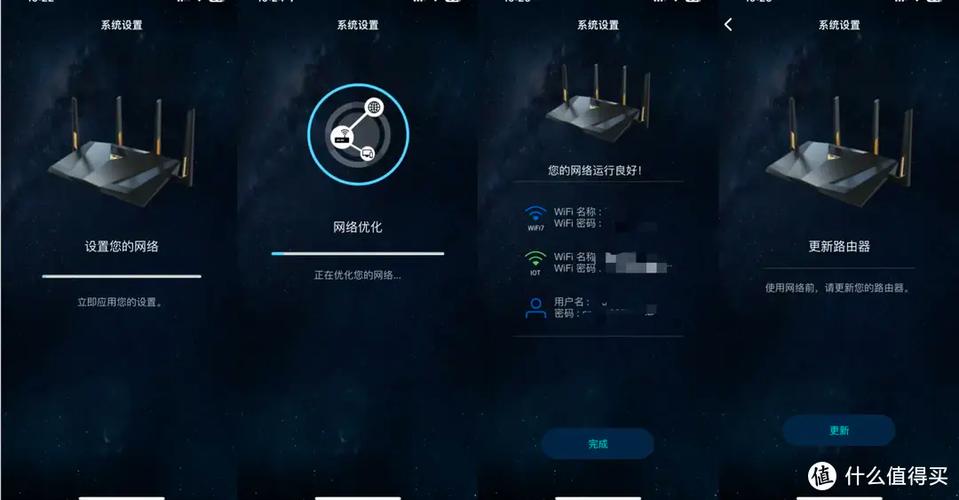
(图片来源网络,侵删)
在开始连接华硕路由器之前,你需要准备以下设备和工具:
华硕路由器
电源适配器
网线
电脑或手机
小标题2:连接电源
将电源适配器插入华硕路由器的电源接口,然后将适配器的另一端插入电源插座,等待几秒钟,直到路由器的电源指示灯亮起。
小标题3:连接网线
找到你的宽带上网入口,通常是一个墙上的网络插座或者光猫,将一端的网线插入这个入口,另一端插入华硕路由器的WAN口(通常标有“Internet”或者“上行”)。
小标题4:连接设备
使用另一根网线,将你的电脑或其他设备连接到华硕路由器的LAN口(通常标有“局域网”或者“下行”),这样,你的设备就可以通过路由器访问互联网了。
小标题5:配置网络
打开你的电脑或手机,搜索可用的无线网络,找到你的华硕路由器的默认SSID(通常在路由器底部的标签上可以找到),输入默认密码(也在标签上),然后连接到这个网络。
单元表格:
| 步骤 | 操作 | 备注 |
| 1 | 连接电源 | 确保路由器接通电源并启动 |
| 2 | 连接网线 | 将宽带入口与路由器WAN口连接 |
| 3 | 连接设备 | 使用网线将设备与路由器LAN口连接 |
| 4 | 配置网络 | 搜索无线网络并连接至路由器 |
小标题6:登录管理界面
在浏览器中输入路由器的管理地址(通常在路由器底部的标签上可以找到,例如192.168.0.1或192.168.1.1),然后输入用户名和密码(也在标签上),登录到路由器的管理界面,在这里,你可以进行各种设置,例如更改无线网络名称、密码、限制设备访问等。
小标题7:完成设置
根据你的需求,可以在管理界面进行其他设置,例如设置端口转发、开启家长控制等,设置完成后,保存并退出管理界面,现在,你已经成功连接了华硕路由器,并可以正常上网了。