
NoKvm使用教程:管理系统添加授权、节点和可用IP地址,只需登录后台,点击相应选项进行设置即可。
NoKvm使用教程:管理系统添加授权/节点/可用IP地
系统授权
1、登录NoKvm管理后台,进入系统设置页面。
2、点击“系统授权”选项卡,进入授权管理界面。
3、点击“添加授权”按钮,输入授权信息,包括授权类型、授权码等。
4、点击“保存”按钮,完成授权添加。
节点管理
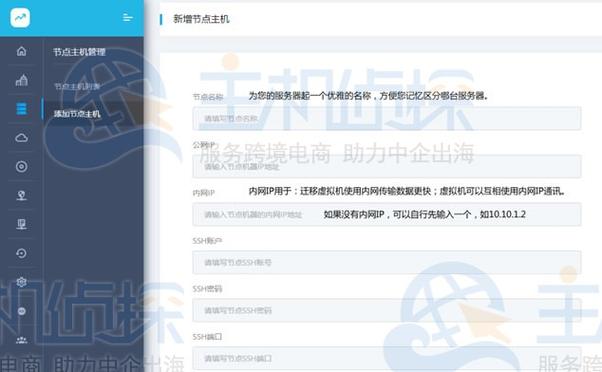
1、在系统设置页面的“节点管理”选项卡中,点击“添加节点”按钮。
2、输入节点信息,包括节点名称、IP地址等。
3、选择节点所属的集群和可用IP地址。
4、点击“保存”按钮,完成节点添加。

可用IP地址管理
1、在系统设置页面的“可用IP地址管理”选项卡中,点击“添加可用IP地址”按钮。
2、输入可用IP地址的信息,包括IP地址段、子网掩码等。
3、选择可用IP地址所属的集群和节点。
4、点击“保存”按钮,完成可用IP地址添加。
相关问题与解答:
问题1:如何修改已添加的授权信息?
解答:在NoKvm管理后台的系统设置页面中,进入“系统授权”选项卡,找到需要修改的授权信息,点击“编辑”按钮进行修改,然后点击“保存”按钮即可完成修改。

问题2:如何删除已添加的节点?
解答:在NoKvm管理后台的系统设置页面中,进入“节点管理”选项卡,找到需要删除的节点,点击“删除”按钮进行删除确认,然后点击“确定”按钮即可完成删除操作。