
在WordPress后台,进入文章编辑页面,点击“显示选项”,勾选“文章发布后显示确认对话框”,保存更改即可。
WordPress建站教程:文章发布时怎么添加确认对话框按钮(WordPress发布产品)
简介
在WordPress建站过程中,有时我们可能需要在文章发布时添加一个确认对话框按钮,以确保用户在发布文章之前再次确认,这对于避免误操作或错误发布非常重要,本文将介绍如何在WordPress中实现这个功能。
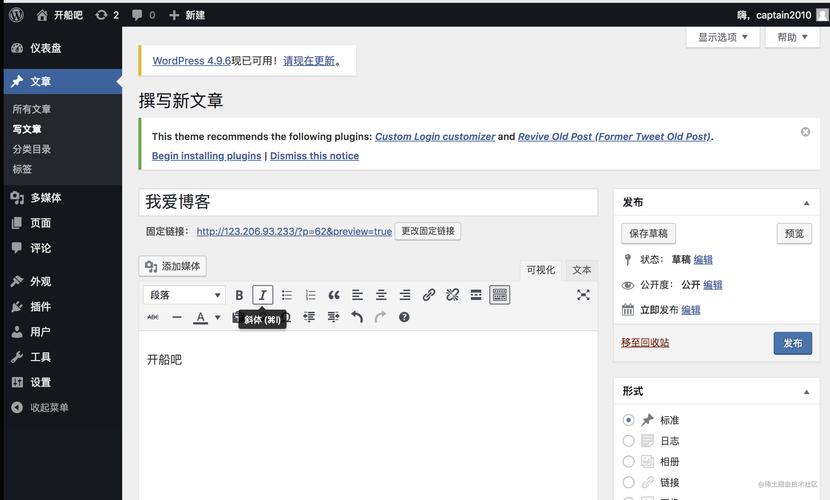
步骤
1、安装插件
我们需要安装一个名为"WP jQuery Confirm"的插件,这个插件可以让我们轻松地添加确认对话框按钮到WordPress的文章发布表单中。
2、启用插件
安装完成后,在WordPress后台的左侧菜单中找到"插件"选项,点击进入插件管理页面,在插件列表中找到刚刚安装的"WP jQuery Confirm"插件,并点击"启用"按钮。
3、配置插件
启用插件后,点击左侧菜单中的"设置"选项,找到"WP jQuery Confirm"插件的配置页面,在配置页面中,我们可以对确认对话框进行自定义设置。
4、添加确认对话框按钮

完成插件的配置后,回到文章编辑页面,此时,你会发现在文章发布表单中多了一个确认对话框按钮,当用户点击该按钮时,会弹出一个确认对话框,要求用户再次确认是否发布文章。
常见问题与解答
问题1:如何禁用插件的确认对话框?
答:如果需要禁用插件的确认对话框,可以在插件的配置页面中将确认对话框的开关关闭,然后保存设置即可。
问题2:是否可以在其他表单中使用确认对话框按钮?
答:是的,WP jQuery Confirm插件不仅可以在文章发布表单中使用,还可以在其他任何表单中使用,只需要按照上述步骤进行配置即可。
通过以上步骤,您可以在WordPress建站过程中为文章发布添加一个确认对话框按钮,以提高用户的操作准确性和减少误操作的发生,希望本文对您有所帮助!
