
在电脑桌面上右键点击空白处,选择“显示设置”,进入后找到“缩放与布局”,调整“更改文本、应用等项目的大小”滑块,即可调节字体大小。
调整电脑字体大小
调节电脑字体大小可以提升屏幕内容的可读性,无论是因为视力问题还是为了更好的用户体验,以下是在不同操作系统中调整字体大小的方法。
Windows系统
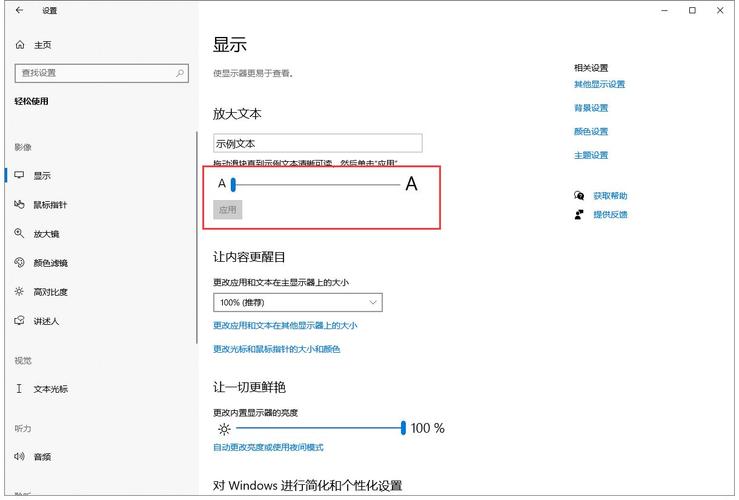
方法一:通过显示设置调整
1、打开“控制面板”。
2、选择“外观和个性化”下的“显示”选项。
3、在显示设置页面中,找到并选择“调整清晰度”中的“设置自定义文本大小(DPI)”。
4、使用滑块来调整百分比,增加字体大小。
5、点击应用后,你可能需要注销或重启电脑以使更改生效。

方法二:通过字体设置调整
1、在控制面板中选择“字体”。
2、在字体设置中,可以选择更改默认的字号。
3、确认更改后,许多应用程序中的字体大小会相应改变。
macOS系统
方法一:通过辅助功能调整

1、打开系统偏好设置。
2、选择“辅助功能”。
3、在视觉选项卡下,使用“放大文字大小”下的滑动条来调整屏幕上所有内容的大小。
方法二:通过显示设置调整
1、打开系统偏好设置。
2、选择“显示器”。
3、选择一个分辨率和缩放选项,较高的缩放比例将增大字体和界面元素的大小。
Linux系统(以Ubuntu为例)
方法:通过GNOME Tweak Tool调整
1、安装GNOME Tweak Tool(如果还未安装)。
2、打开GNOME Tweak Tool。
3、在字体选项中,可以调整界面字体大小以及窗口标题栏的字体大小等。
相关问题与解答
Q1: 调整字体大小会影响电脑性能吗?
A1: 一般情况下,调整字体大小不会对电脑性能产生显著影响,不过,如果将字体调至特别大,可能会使得某些应用程序的界面布局出现问题,或者在低分辨率显示器上导致内容显示不完整。
Q2: 如果我只是想调整浏览器里的字体大小,应该怎么做?
A2: 在大多数浏览器中,你可以直接使用快捷键Ctrl+ +(放大)或Ctrl + -(缩小)来调整网页上的字体大小,也可以进入浏览器的设置,找到字体大小调节的选项进行调节。