
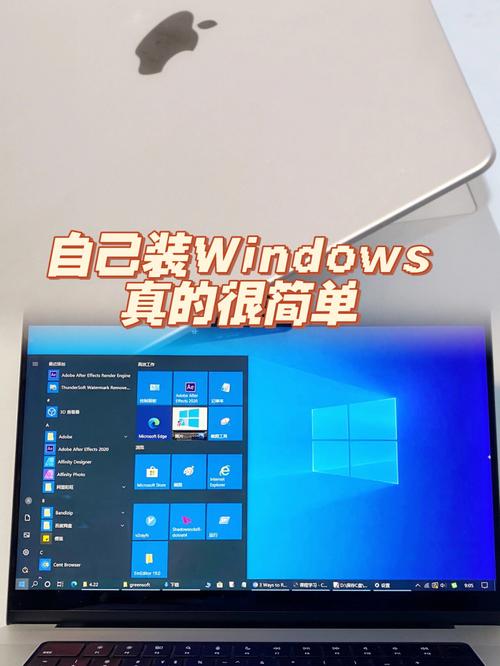
使用Boot Camp助理在苹果笔记本上创建Windows分区,下载Windows镜像文件,按照提示进行安装。安装完成后,选择启动系统即可切换。
苹果笔记本怎么安装Windows系统
要在苹果笔记本上安装Windows系统,你需要使用Boot Camp Assistant工具,以下是详细步骤:
准备工作
1. 确保你的Mac系统是最新的,你可以通过点击屏幕左上角的苹果图标,然后选择"关于这台Mac",在弹出的窗口中点击"软件更新..."来检查。
2. 下载Windows镜像文件,你可以从Microsoft官网下载Windows ISO文件。
3. 准备一个至少8GB的USB存储设备,用于制作Windows安装盘。
使用Boot Camp Assistant
1. 打开Finder,选择"应用程序",然后找到并打开"实用工具"文件夹,里面应该有"Boot Camp助理"。
2. 在Boot Camp助理中,点击"继续"按钮。

3. 在下一个界面,你会看到两个选项:"创建Windows安装盘"和"安装Windows",先选择"创建Windows安装盘",然后插入你准备好的USB存储设备,点击"继续"。
4. Boot Camp助理会将Windows ISO文件烧录到你的USB存储设备上,这可能需要一段时间,完成后,它会提示你移除USB设备。
5. 再次回到Boot Camp助理,这次选择"安装Windows",然后点击"继续"。
6. 接下来,你需要划分你的Mac硬盘空间给Windows,你可以拖动中间的滑块来决定给Windows分配多少空间,调整好后,点击"安装"。
7. 现在,Boot Camp助理会开始安装Windows,你的Mac会自动重启,并开始安装过程。
8. 在安装过程中,根据提示设置Windows,包括语言、时间、键盘等。

9. 安装完成后,你的Mac会自动重启进入Mac OS系统,你可以在启动时按住Option键(或Alt键)来选择启动系统。
相关问题与解答
Q1: 我可以在安装Windows后删除Mac OS吗?
A1: 理论上是可以的,但并不推荐,因为Boot Camp是用来让你在同一台电脑上同时运行两个操作系统的,如果你删除了Mac OS,你可能会失去一些只有在Mac OS下才能使用的硬件功能。
Q2: 我可以将Windows安装在外部硬盘上吗?
A2: 可以,但需要一些额外的步骤,你需要先将外部硬盘格式化为Mac OS扩展(日志)格式,然后在Boot Camp助理中选择这个硬盘作为安装位置,但是请注意,这样做可能会导致Windows的性能下降,因为你的Mac可能无法充分地利用外部硬盘的速度。