
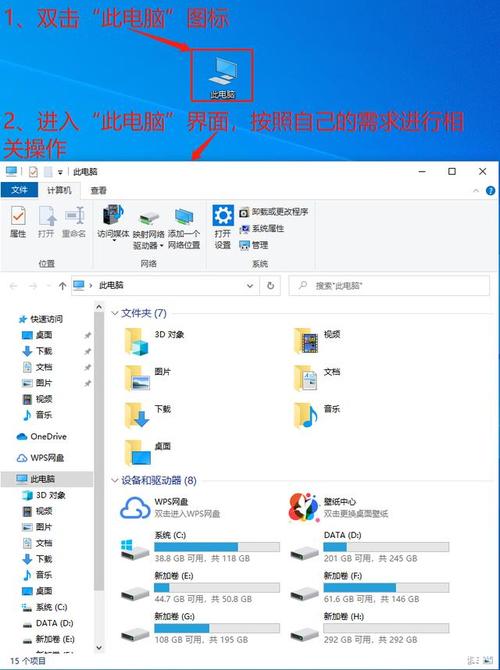
在Windows Server 2012中,要在桌面上显示“这台电脑”图标,您可以通过以下几种方法操作:
(图片来源网络,侵删)
通过控制面板添加
1、点击开始菜单,选择“控制面板”。
2、在控制面板的搜索框中输入“桌面图标”。
3、点击“显示或隐藏桌面上的通用图标”。
4、在弹出的窗口中勾选“这台电脑”图标,然后点击确定。
使用本地运行命令
1、同时按下键盘上的Win键(微软徽标键)和R键,打开运行对话框。
2、输入命令rundll32.exe shell32.dll,Control_RunDLL desk.cpl,,0。
3、按回车键后,会打开桌面图标设置界面。
4、在该界面中勾选“这台电脑”图标,然后点击确定。
远程方式
1、如果您正在远程操作Windows Server 2012,可以打开Windows PowerShell。
2、在PowerShell内输入cmd并回车,切换到命令提示符模式。
3、然后在命令提示符下输入同样的rundll32.exe命令,并执行后续步骤。
以上方法可以帮助您在Windows Server 2012的桌面上显示出“这台电脑”图标,从而使操作更加便捷,如果您需要显示其他常用图标,如“我的文档”或“网络”,也可以在桌面图标设置界面中进行勾选。