
在设置中,进入“蜂窝移动网络”,然后点击“副卡”,在这里可以对副卡的流量进行设定。
苹果iPhone 11设定副卡流量
准备工作
在开始设置之前,请确保您的iPhone 11运行的是最新版本的iOS系统,准备好您的副卡信息,包括手机号码、运营商提供的流量套餐详情等。
步骤一:插入副卡
1、关闭您的iPhone 11。
2、使用SIM卡取出工具或纸夹,将侧边的SIM卡托盘取出。
3、按照SIM卡托盘上的指示放置副卡。
4、重新插入SIM卡托盘到手机中。
5、打开您的iPhone 11。

步骤二:设置副卡网络
1、进入「设置」应用。
2、滑动至「移动网络」或「蜂窝数据」选项。
3、点击「添加移动计划」。
4、选择您的运营商并填写副卡相关信息,包括手机号码、套餐等信息。
5、根据提示完成副卡的流量和网络设置。

步骤三:管理副卡流量使用
1、在「设置」中找到「移动网络」或「蜂窝数据」。
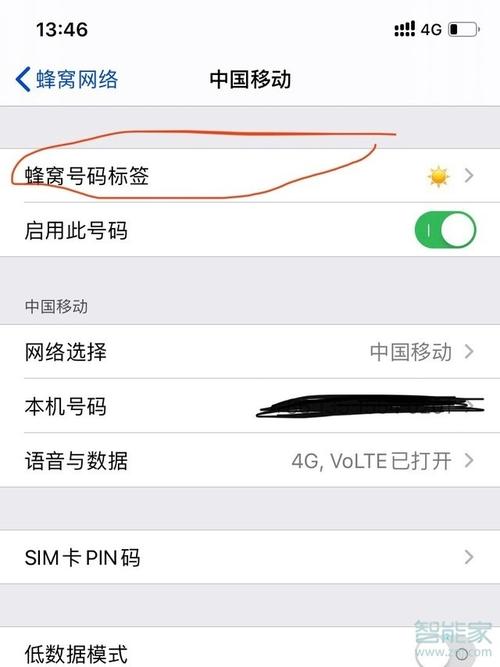
2、查看「副卡标签」下的数据使用情况。
3、可以开启或关闭「数据漫游」来控制流量的使用。
4、若需要限制后台数据使用,可以在对应应用的设置中关闭「无线数据」或「后台应用刷新」。
步骤四:切换主副卡流量使用优先级
1、返回「设置」菜单。
2、滑动至「移动网络」或「蜂窝数据」。
3、找到「数据默认卡」或「数据使用优先级」选项。
4、选择您希望优先使用的SIM卡作为数据使用卡。
相关问题与解答
Q1: 如果我的副卡是不同运营商的,会影响流量的使用吗?
A1: 副卡的运营商如果与主卡不同,通常不会影响流量的使用,但可能会影响网络覆盖范围和信号强度,确保副卡在当地有良好的网络服务是很重要的。
Q2: 如何只使用副卡上网而关闭主卡的数据连接?
A2: 在「设置」>「移动网络」或「蜂窝数据」中,找到「数据默认卡」或「数据使用优先级」,然后选择副卡作为默认的数据使用卡,关闭主卡的「数据开关」即可,这样设置后,只有副卡会用于数据连接,主卡则不会使用流量。