
点击浏览器右上角的三个点,选择“历史”,即可查看浏览记录。也可以使用快捷键Ctrl+H直接打开历史记录页面。
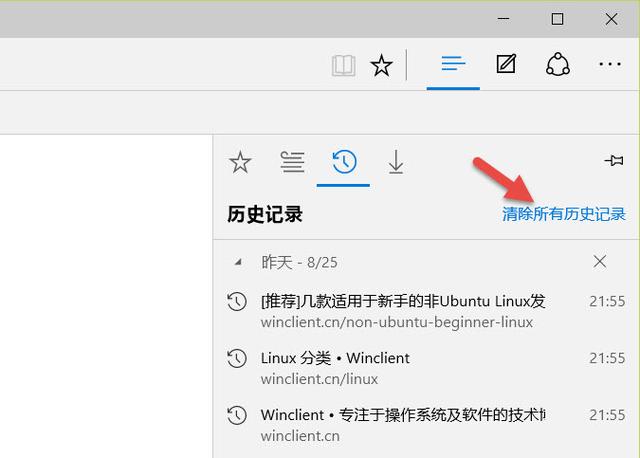
谷歌浏览器查看历史记录的方法如下:
1、打开谷歌浏览器并登录您的账户。
2、在浏览器的右上角,点击三个垂直排列的点(菜单按钮)。
3、在下拉菜单中,选择“历史记录”(可能需要展开更多选项才能找到)。
4、您将看到最近访问的网页列表,您可以按照日期、站点或搜索查询来排序和筛选这些记录。

5、若要清除历史记录,请点击“清除浏览数据”按钮。
6、在弹出的窗口中,选择要清除的时间范围和数据类型,请注意,清除历史记录将删除所有相关的浏览数据,包括缓存文件、Cookie等。
相关问题与解答:
问题1:如何导出谷歌浏览器的历史记录?
答:您可以使用谷歌浏览器提供的“导出至Google表格”功能来导出历史记录,具体步骤如下:

在历史记录页面,点击右上角的三个垂直排列的点(菜单按钮)。
在下拉菜单中,选择“导出至Google表格”。
选择要导出的时间范围和数据类型。
点击“导出”按钮,系统会生成一个包含历史记录的Google表格文件。
问题2:如何在谷歌浏览器中禁用历史记录?
答:如果您希望在谷歌浏览器中禁用历史记录功能,可以按照以下步骤进行操作:
在浏览器的右上角,点击三个垂直排列的点(菜单按钮)。
在下拉菜单中,选择“设置”。
在设置页面中,向下滚动到“隐私和安全”部分。
在“隐私和安全”下,找到“清除浏览数据”选项并点击它。
在弹出的窗口中,选择要清除的时间范围和数据类型,确保取消勾选“历史记录”选项。
点击“清除数据”按钮即可禁用历史记录功能。