geoserver服务管理-图层与图层组发布、样式管理

geoserver发布地图服务WMS

wms服务发布:

       1、打开geoserver管理首页(网址为http://localhost:8080/geoserver/web/),并使用安装时设置的帐户名和密码登录(这里是admin/geoserver)得到如下界面。

 https://images2017.cnblogs.com/blog/462357/201710/462357-20171029204639695-1473399118.png

     2、找到左边面板工作区部分,打开并新建一个工作区,输入工作区名称和命名空间,并单击提交(可以勾选当前工作区为默认工作区)。

    https://images2017.cnblogs.com/blog/462357/201710/462357-20171029204656289-1340904519.png

 https://images2017.cnblogs.com/blog/462357/201710/462357-20171029204703680-1228615815.png

    3、打开数据存储功能面板,并单击添加新的数据存储

    https://images2017.cnblogs.com/blog/462357/201710/462357-20171029204735976-566736012.png

 https://images2017.cnblogs.com/blog/462357/201710/462357-20171029204744758-354888647.png

        geoserver支持多种数据源的发布,这里我们以shapefile数据源发布为例,选择上一步新建的工作区,并输入数据源名称,同时选择shapefile文件所在目录(注意,需要把shapefile文件拷贝到geoserver默认数据文件存储下才能选择到,默认路径为C:\Program Files (x86)\GeoServer 2.13\data)。

 https://images2017.cnblogs.com/blog/462357/201710/462357-20171029204803039-179029275.png

 https://images2017.cnblogs.com/blog/462357/201710/462357-20171029204813461-740109473.png

    单击保存,弹出如下界面:

 https://images2017.cnblogs.com/blog/462357/201710/462357-20171029204825023-2136697102.png

    4、在上图列表中选择想要发布的图层数据

    https://images2017.cnblogs.com/blog/462357/201710/462357-20171029204839086-1496364043.png

    填写基本参数:坐标系如EPSG:4326,以及边框和经纬度边框(可以使用geoserver自带的计算工具)

           https://images2017.cnblogs.com/blog/462357/201710/462357-20171029204852367-182793900.png 

    图层符号样式设置:选择发布要素的样式风格(该样式在后面会介绍相关的配置,同时了解好像有相关的配置工具udig,可以直接配置后导入使用,大家可以做了解

 https://images2017.cnblogs.com/blog/462357/201710/462357-20171029204905414-383959064.png

    单击保存即可。

    5、预览服务。打开左边功能面板Layer Preview,即可看到已发布的图层服务,单击红色边框按钮,即可预览刚刚发布的服务。

    https://images2017.cnblogs.com/blog/462357/201710/462357-20171029204920664-584619668.png


以下介绍图层和图层组的使用(可选,不涉及多图层操作的可不设置)

    1、图层

        在上一步创建的数据存储,这一步可以用来编辑并发布成服务,如下图所示

 https://images2017.cnblogs.com/blog/462357/201710/462357-20171029205000180-516812385.png

    单击添加新的资源按钮,并选择一个数据源:

 https://images2017.cnblogs.com/blog/462357/201710/462357-20171029205022336-1071926584.png

    选择并发布需要发布的图层数据:

https://images2017.cnblogs.com/blog/462357/201710/462357-20171029205038305-343346074.png

    单击发布,余下过程和上面服务发布过程相同,不再赘述。

    2、图层组的使用。

        众所周知,一个完整的地图服务是有很多单个图层组成的,在geoserver中,我们通过使用图层组这一功能,把单个图层组合起来,一起发布,作为一个完整的地图服务。

    https://images2017.cnblogs.com/blog/462357/201710/462357-20171029205052211-131379509.png

        单击添加新图层组:

    https://images2017.cnblogs.com/blog/462357/201710/462357-20171029205111023-125712751.png

    选择需要组合的单个图层或者已经存在的图层组,并按顺序排列图层:

 https://images2017.cnblogs.com/blog/462357/201710/462357-20171029205122242-2005644724.png

        调整好顺序后,单击保存发布即可。

地图服务WMS修改相关样式

1.新建style(因为要对其进行配色制作专题图,所以需要创建style,如已存在则不需创建)
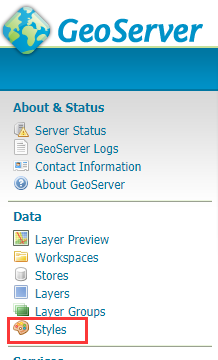
https://img-blog.csdnimg.cn/20190117112811112.png

2.选择sld文件,上传。(方式其中一种,或者使用Generate a default style 点击Generate,或者使用从当前已有的样式进行修改应用Copy from existing style点击copy)
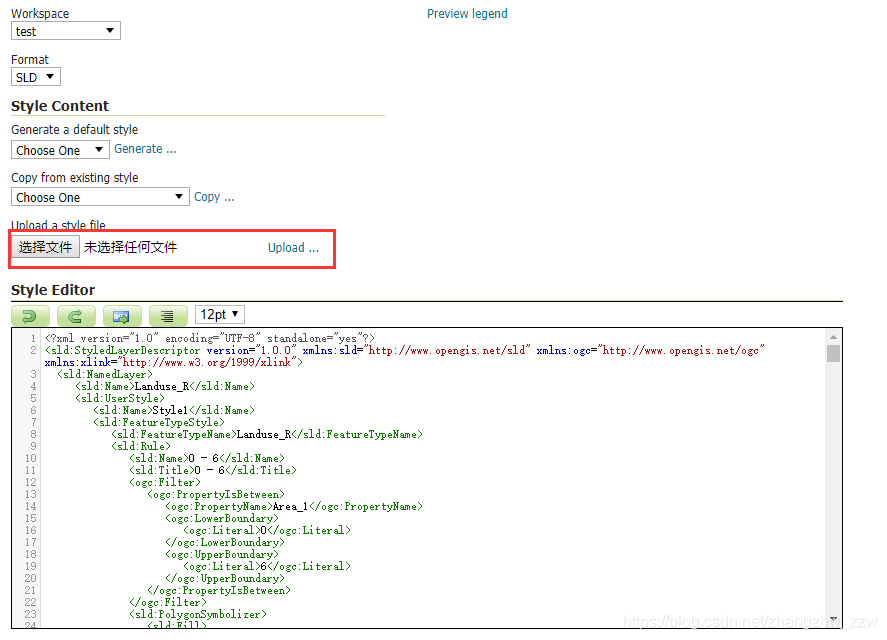
https://img-blog.csdnimg.cn/20190117112811116.png?x-oss-process=image/watermark,type_ZmFuZ3poZW5naGVpdGk,shadow_10,text_aHR0cHM6Ly9ibG9nLmNzZG4ubmV0L3poYW5nemh3X3p6dw==,size_16,color_FFFFFF,t_70

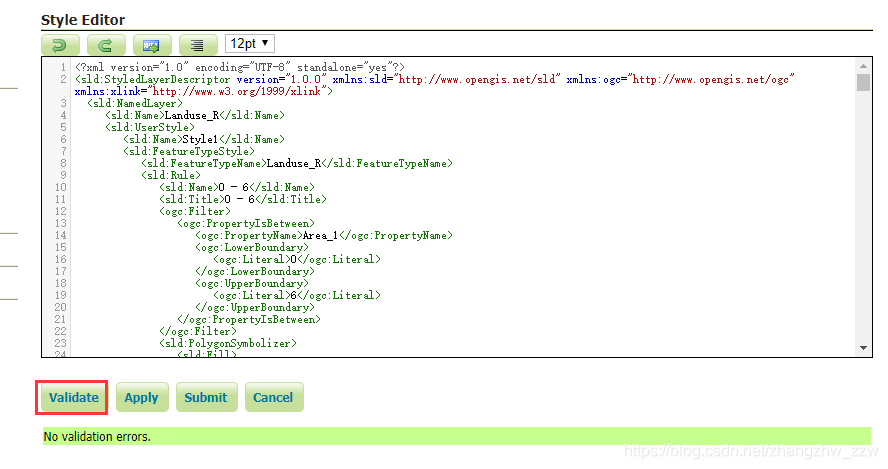
3.上传后进行验证,查看文件中是否存在错误

https://img-blog.csdnimg.cn/20190117112811124.png?x-oss-process=image/watermark,type_ZmFuZ3poZW5naGVpdGk,shadow_10,text_aHR0cHM6Ly9ibG9nLmNzZG4ubmV0L3poYW5nemh3X3p6dw==,size_16,color_FFFFFF,t_70

4.检查无误后一次应用、提交。此时style列表中添加成功对应的style。
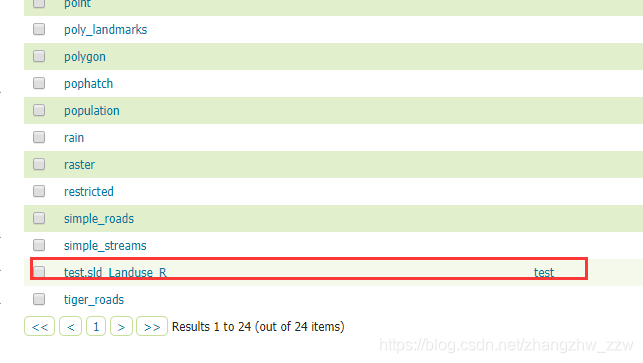
https://img-blog.csdnimg.cn/20190117112811126.png?x-oss-process=image/watermark,type_ZmFuZ3poZW5naGVpdGk,shadow_10,text_aHR0cHM6Ly9ibG9nLmNzZG4ubmV0L3poYW5nemh3X3p6dw==,size_16,color_FFFFFF,t_70

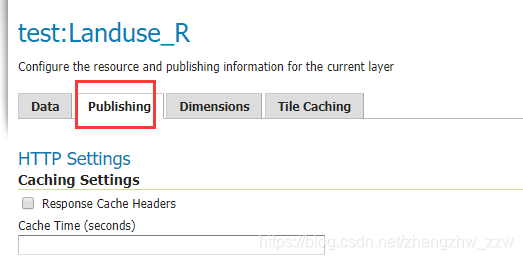
5.跳转到发布服务页面,

https://img-blog.csdnimg.cn/20190117112811185.png?x-oss-process=image/watermark,type_ZmFuZ3poZW5naGVpdGk,shadow_10,text_aHR0cHM6Ly9ibG9nLmNzZG4ubmV0L3poYW5nemh3X3p6dw==,size_16,color_FFFFFF,t_70

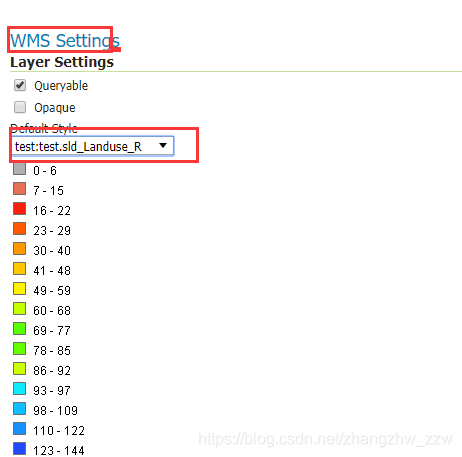
6.WMS服务设置中,设置之前增加的style,然后保存

https://img-blog.csdnimg.cn/20190117112811202.png?x-oss-process=image/watermark,type_ZmFuZ3poZW5naGVpdGk,shadow_10,text_aHR0cHM6Ly9ibG9nLmNzZG4ubmV0L3poYW5nemh3X3p6dw==,size_16,color_FFFFFF,t_70

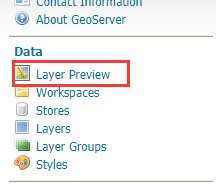
7.最后可查看发布是否成功

https://img-blog.csdnimg.cn/20190117112811214.png

根据自己的数据可现实不同的效果。