
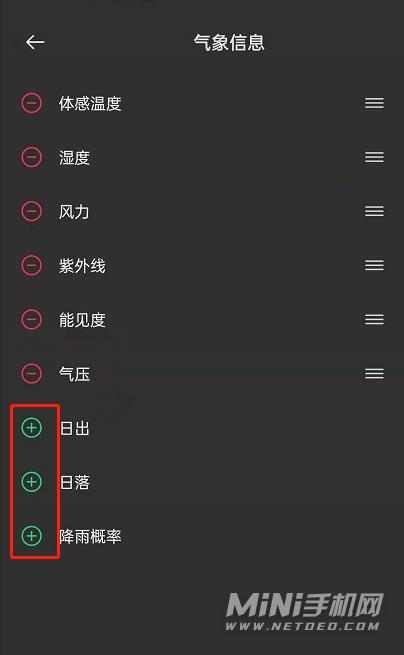
在OPPO Reno6手机中,进入「设置」-「显示与亮度」-「天气」,即可找到气象信息自定义选项,按需求调整。
OPPO Reno6 气象信息自定义设置方法
1. 打开手机设置
在您的 OPPO Reno6 手机上,找到并点击“设置”图标,进入手机设置界面。
2. 选择天气与时间
在设置界面中,找到并点击“天气与时间”选项。
3. 开启定位服务
在“天气与时间”设置页面中,找到并开启“定位服务”,以便手机能够获取您所在地区的气象信息。
4. 选择天气更新频率
在“天气与时间”设置页面中,找到“天气更新频率”选项,点击并选择您希望的更新频率,如“每小时更新”或“每三小时更新”。

5. 自定义气象信息显示
在“天气与时间”设置页面中,找到“气象信息显示”选项,点击并选择您希望在锁屏和桌面显示的气象信息,如温度、湿度、风速等。
6. 完成设置
完成以上设置后,您的 OPPO Reno6 手机将会根据您的选择,自动更新并显示气象信息。
相关问题与解答
问题1:为什么我的 OPPO Reno6 手机无法更新气象信息?
答:请检查您的手机定位服务是否开启,以及网络连接是否正常,如果问题仍然存在,请尝试重启手机或重新安装天气应用。

问题2:如何关闭 OPPO Reno6 手机的气象信息显示?
答:在“天气与时间”设置页面中,找到“气象信息显示”选项,取消勾选您不希望显示的气象信息即可。