文章目录
- 一、分布统计
-
- 1、基于value_counts统计值的分布情况
- 2、基于histogram进行含权统计
- 3、通过箱形图来可视化了解数据分位数情况
- 二、时间数据可视化
-
- 1、时间轴的定义
- 2.日历图
一、分布统计
- 某个特征下值的分布情况的可视化
- 检查特征的分布情况可以了解数据对象的很多特性
1、基于value_counts统计值的分布情况
value_count() 的参数:
- normalize : boolean, default False ,如果为True,则返回的对象将包含唯一值的相对频率。
- sort : boolean, default True , 按值排序
- ascending : boolean, default False , 按频率计数升序排序
- bins : integer, optional 而不是数值计算,把它们分成半开放的箱子,一个方便的pd.cut,只适用于数字数据
- dropna : boolean, default True , 不包括NaN的数量。
对数据进行预处理:
import numpy as np
import pandas as pd
import json
from pandas.io.json import json_normalize
import pyecharts as pe
from collections import Counterop1=open(r'D:\python学习\数据分析与可视化数据\shoes.json', 'r',encoding='utf-8')
li=[]
dict1={}
for i in op1:k=json.loads(i.encode("utf-8"))#把字符串转换为jsonli.append(k)
a=json_normalize(li)#把由json数据构成的列表转换成数据框a.sales=a.sales.str.split("人",expand=True)[0]
a.sales = a.sales.astype(np.int64)#转换列的类型为整数
a.price = a.price.astype(np.float)
统计加排序:
from pyecharts.globals import ThemeType
from pyecharts.faker import Faker
from pyecharts import options as opts
from pyecharts.charts import Bar
from pyecharts.charts import Linep1 = a.price.value_counts()#按价格进行统计
p1p1.sort_index(inplace=True)#对p1的索引进行排序,做线图需要排序
数据处理好后绘制图:
#排好序后,我吧索引作为x轴,值作为y轴
f1=Line().add_xaxis(p1.index.tolist()).add_yaxis("price", p1.tolist(),is_smooth=True)
f1.set_global_opts(title_opts=opts.TitleOpts(title="意尔康男鞋分析"),xaxis_opts=opts.AxisOpts(type_="value"),datazoom_opts=opts.DataZoomOpts(is_show=True))
f1.set_series_opts(label_opts=opts.LabelOpts(is_show=False))
f1.render_notebook()
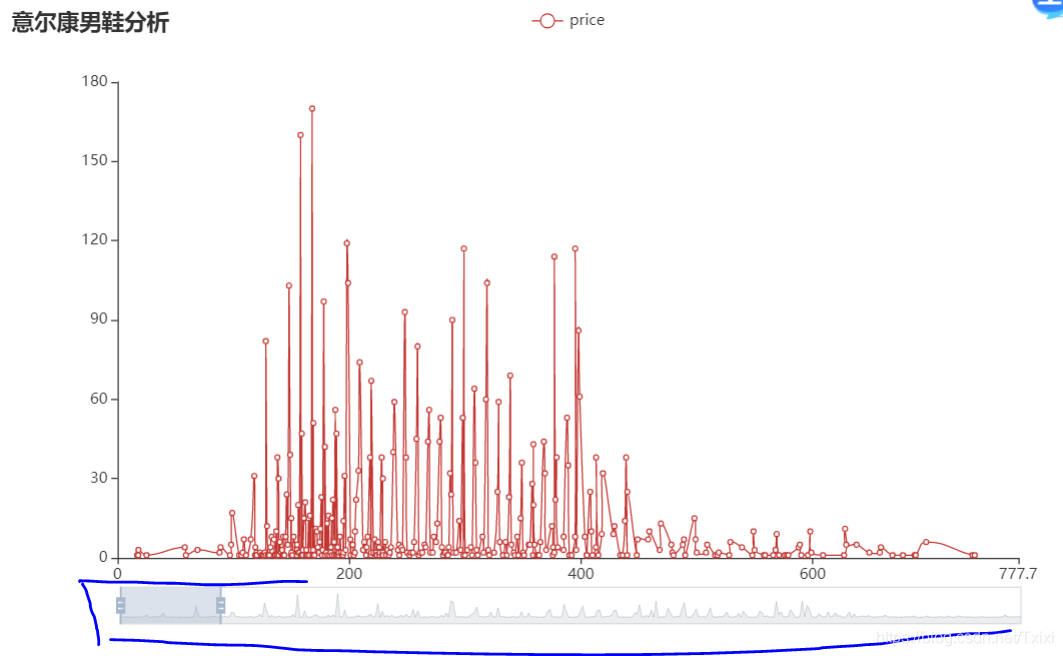
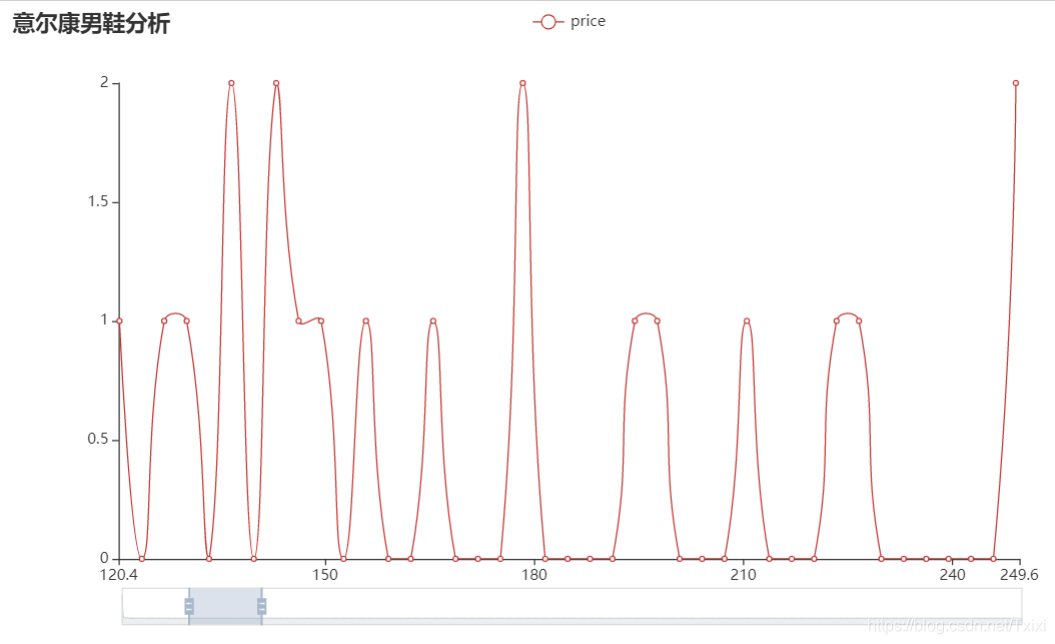
上面的图可以看出价格整10效应很明显,如果我们想看分布的形态,不需要如此的详细分布则需要取bins
p2=a.sales.value_counts(bins=500,sort=False)#bins是来划分500 个区间的x=[]
y=[]
for i in p2.items():#print(i[0].mid,i[1])x.append(i[0].mid)#区间数据类型用mid可以得到区间的中值y.append(i[1])f1=Line().add_xaxis(x).add_yaxis("price", y,is_smooth=True)
f1.set_global_opts(title_opts=opts.TitleOpts(title="意尔康男鞋分析"),xaxis_opts=opts.AxisOpts(type_="value"),datazoom_opts=opts.DataZoomOpts(is_show=True))
f1.set_series_opts(label_opts=opts.LabelOpts(is_show=False))
f1.render_notebook()
2、基于histogram进行含权统计
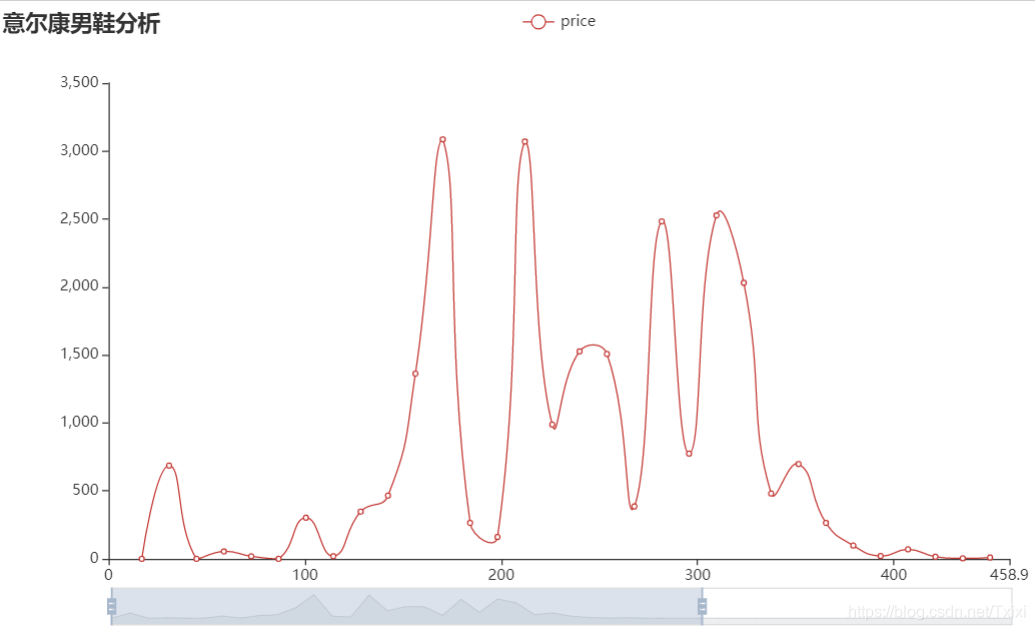
如果我们不仅想知道某区间的商品数量,并且还想知道在此区间商品的销售情况,这样就需要引入销量作为权值进行含权统计。
首先理解它的基本用法:
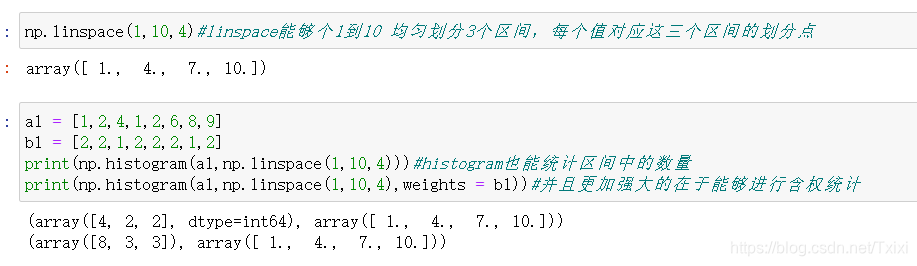
例子
y,x=np.histogram(a.price.values,np.linspace(a.price.min(),700,50),weights=a.sales.values)
#把商品销量作为区间内求和的权重,来计算价格区间内的销量
f1=Line().add_xaxis(x.tolist()).add_yaxis("price", [0]+y.tolist(),is_smooth=True)
#由于上面区间值比区间要多一个数,为了对应在区间量里增加了一个值,以满足对应需求
f1.set_global_opts(title_opts=opts.TitleOpts(title="意尔康男鞋分析"),xaxis_opts=opts.AxisOpts(type_="value"),datazoom_opts=opts.DataZoomOpts(is_show=True))
f1.set_series_opts(label_opts=opts.LabelOpts(is_show=False))
f1.render_notebook()
#200左右的极大值相比300左右极大值区间,前者商品数量多但是后者虽然数量少但是价格高,说明300左右的竞争小很多
#30左右的皮鞋销量很异常
3、通过箱形图来可视化了解数据分位数情况
- apply可以用来对groupby后分组数据进行自定义操作
- Boxplot对数据的要求特殊
c = a.groupby('info.鞋面材质').size()
def c1(x):return x.price.values
p3=a.groupby("info.鞋面材质").apply(c1)from pyecharts.charts import Boxplotx=["PU","二层牛皮(除牛反绒)","头层牛皮(除牛反绒)","人造革"]
y=[p3[x[0]],p3[x[1]],p3[x[2]],p3[x[3]]]
c = Boxplot()
c.add_xaxis(x).add_yaxis("A", c.prepare_data(y))
c.set_global_opts(title_opts=opts.TitleOpts(title="BoxPlot-基本示例"))
c.render_notebook()
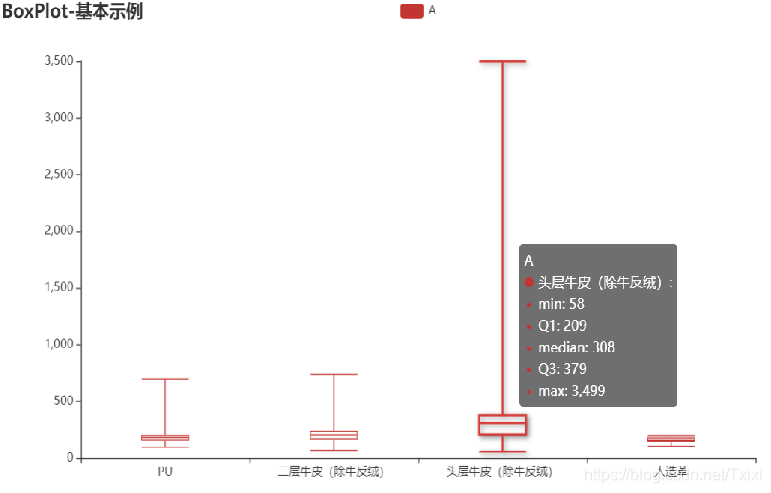
#头层牛皮最贵
#材质越差,价格波动空间越小,好材质,定价空间更大
结果:
二、时间数据可视化
1、时间轴的定义
读入数据:
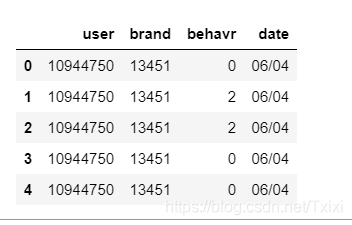
r1=pd.read_csv(r"D:\python学习\数据分析与可视化数据\t_alibaba_data3.txt",names=["user","brand","behavr","date"],sep="\t",dtype={"behavr":int})
#pandas会自己判断数据类型,但是有时也需要自己额外指定数据类型
r1.head()
转换格式:
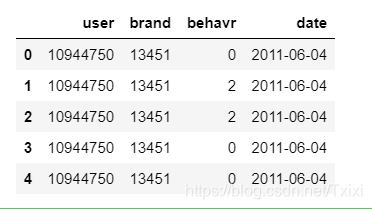
r1.date="2011/"+r1.date
r1.date=pd.to_datetime(r1.date)
r1.head()
以时间分组:
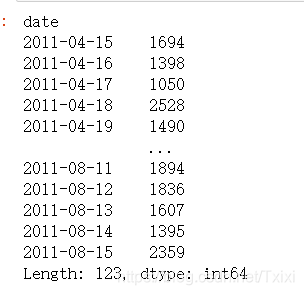
t1=r1.groupby(pd.Grouper(key="date")).size()#根据时间来分组
t1.sort_index(inplace=True)
t1
绘制图:
t1.index.tolist()
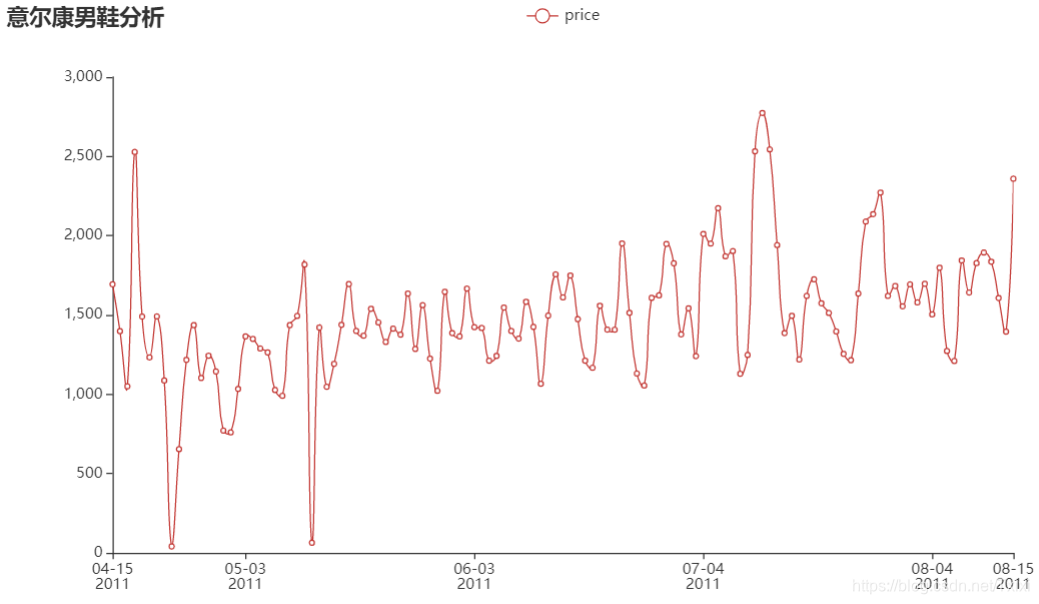
f1=Line().add_xaxis(t1.index.tolist()).add_yaxis("price", t1.tolist(),is_smooth=True)
f1.set_global_opts(title_opts=opts.TitleOpts(title="意尔康男鞋分析"),xaxis_opts=opts.AxisOpts(type_="time"))
f1.set_series_opts(label_opts=opts.LabelOpts(is_show=False))
f1.render_notebook()
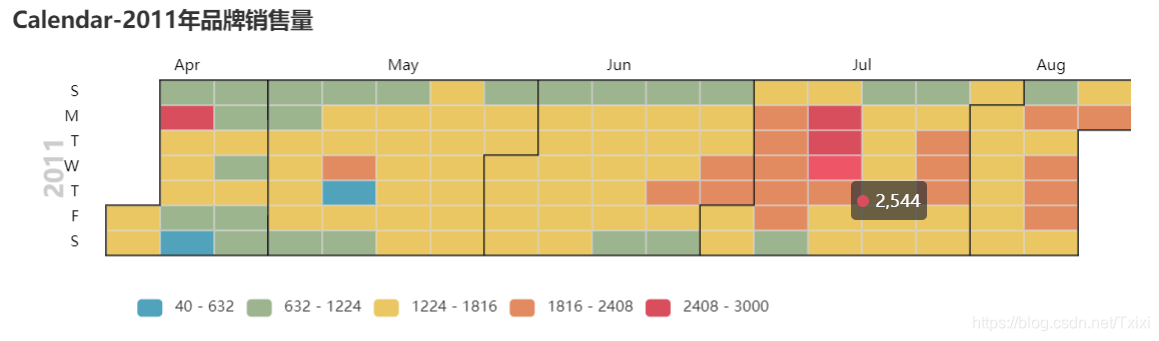
2.日历图
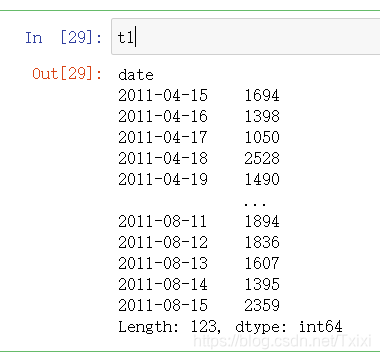
数据:
日历图需要的格式:
data=[]
for i in t1.items():data.append(i)##构建日历图需要的格式data
绘制图:
import datetime
import randomfrom pyecharts import options as opts
from pyecharts.charts import Calendarc1=Calendar()
c1.add("", data, calendar_opts=opts.CalendarOpts(range_=["2011-04-15","2011-08-15"]))
c1.set_global_opts(title_opts=opts.TitleOpts(title="Calendar-2011年品牌销售量"),visualmap_opts=opts.VisualMapOpts(max_=3000,#基于真实数据范围来定义min_=40,orient="horizontal",is_piecewise=True,pos_top="230px",pos_left="100px",),)
c1.render_notebook()
结果如下: