文章目录
- 前言
- 单图中多列数据并列
-
- 图的布局
- 图形的并列
- 图形选项卡
- 时间线轮播
- 3d柱状图与热图
-
- 3d柱状图
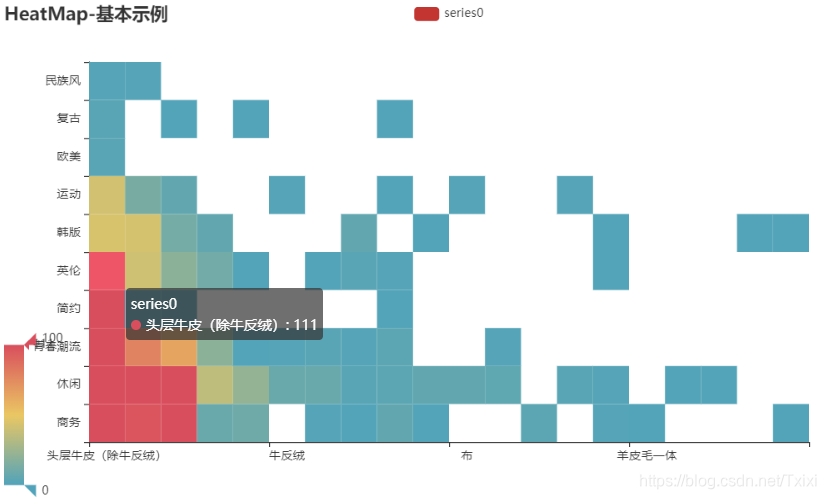
- 热图
- 店铺特征矩阵的构建
- 散点图
- 平行坐标系
前言
所谓多维,就是数据不仅仅有x,y两列,而是有多列数据特征需要展示。这里主要分为两类展示方法,一类是用多张图展示多个数据,一类是一张图上展示多列数据。
导包:
import numpy as np
import pandas as pd
import matplotlib.pyplot as plt
import json
from pandas.io.json import json_normalize
from collections import Counter
单图中多列数据并列
读入数据和数据预处理:
#导入男鞋数据
op1=open(r'D:\python学习\数据分析与可视化数据\shoes.json', 'r',encoding='utf-8')
li=[]
dict1={}
for i in op1:k=json.loads(i.encode("utf-8"))#把字符串转换为jsonli.append(k)
a=json_normalize(li)#把由json数据构成的列表转换成数据框a.groupby("nick").size().sort_values(ascending=False)#按店铺排序,nick是店铺的列名称
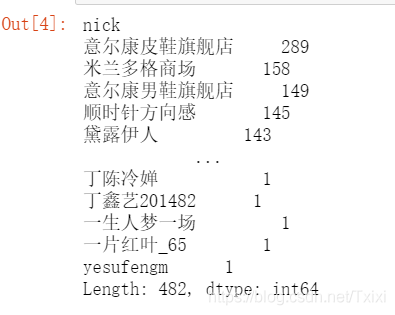
我们按店铺排序得到了上面的结果,现在计算上面排名前二的两个商家各个款式的对应的商品数量,并且组成矩阵,使得第一列是"意尔康皮鞋旗舰店"对应的商品数量,第二列是"米兰多格商场"的:
t1=a[a.nick=="意尔康皮鞋旗舰店"].groupby("info.款式").size()#=a[a.nick=="意尔康皮鞋旗舰店"]是导出该店铺的所有数据,groupby("info.款式")表示根据不同款式分组
t2=a[a.nick=="米兰多格商场"].groupby("info.款式").size()
p0=pd.concat([t1,t2],axis=1,sort=False).fillna(0)#拼成数据框,concat的好处是可以包容索引不对齐的情况,axis=1表示横向合并,fillna(0)表示不存在的变成0
结果如下:
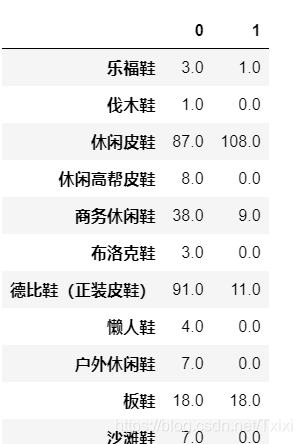
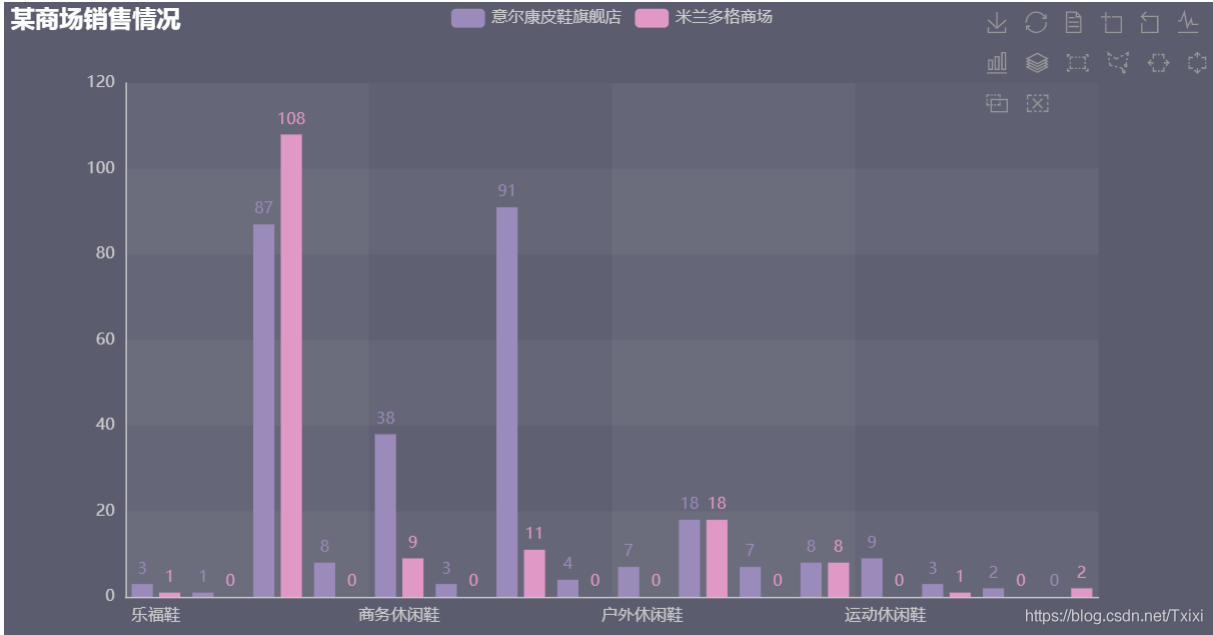
利用上面的数据做出如下的柱图,注意这里包含了两个商家的数据
图的布局
导入作图的包:
from pyecharts.globals import ThemeType
from pyecharts.faker import Faker
from pyecharts import options as opts
from pyecharts.charts import Bar
把两列数据放在一起:
只需要增加bar.add_yaxis()
bar = Bar(init_opts=opts.InitOpts(theme=ThemeType.PURPLE_PASSION))
bar.add_xaxis(p0[0].index.tolist())
bar.add_yaxis("意尔康皮鞋旗舰店", p0[0].tolist())
bar.add_yaxis("米兰多格商场", p0[1].tolist())
bar.set_global_opts(title_opts=opts.TitleOpts(title="某商场销售情况"),toolbox_opts=opts.ToolboxOpts())
bar.render_notebook()
结果如下:
图形的并列
我们同样也可以让多图在一个界面中显示,做的逻辑就是先分别作图,然后利用一个函数把它们加在一起。
from pyecharts.faker import Faker
from pyecharts import options as opts
from pyecharts.charts import Bar, Grid, Line,Scatter#导入Grid#先做一个图
f1=Bar()
f1.add_xaxis(p0.index.tolist())
f1.add_yaxis("意尔康皮鞋旗舰店", p0[0].tolist())
f1.set_global_opts(title_opts=opts.TitleOpts(title="Bar-基本示例", subtitle="我是副标题"), legend_opts=opts.LegendOpts(pos_left="25%"))#做第二个图
f2=Bar()
f2.add_xaxis(p0.index.tolist())
f2.add_yaxis("米兰多格商场", p0[1].tolist())
f2.set_global_opts(title_opts=opts.TitleOpts(title="Bar-基本示例", subtitle="我是副标题"), legend_opts=opts.LegendOpts(pos_right="25%"))#把两个图合并
g1 = Grid()
g1.add(f1,grid_opts=opts.GridOpts(pos_left="55%"))
g1.add(f2,grid_opts=opts.GridOpts(pos_right="55%"))
g1.render_notebook()
结果如下:

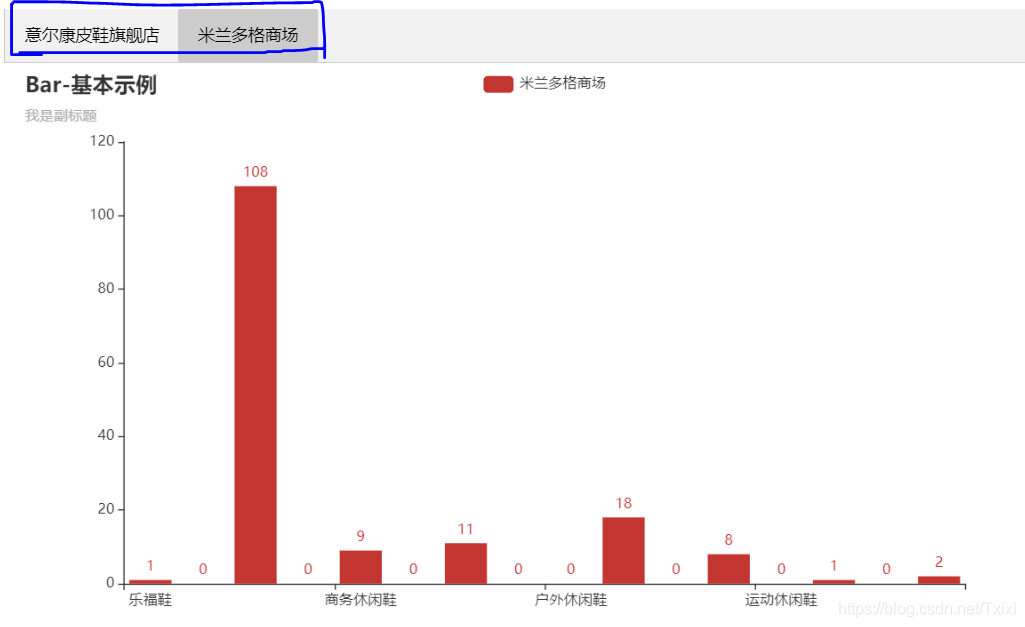
图形选项卡
用选项卡的形式做两个图,点哪个选项就出现什么图。实现的逻辑就是先把每一个图做出来,然后用tab函数来运行。
from pyecharts.charts import Tab#导入Tab
from pyecharts.components import Tablef1=Bar()
f1.add_xaxis(p0.index.tolist())
f1.add_yaxis("意尔康皮鞋旗舰店", p0[0].tolist())
f1.set_global_opts(title_opts=opts.TitleOpts(title="Bar-基本示例", subtitle="我是副标题"))f2=Bar()
f2.add_xaxis(p0.index.tolist())
f2.add_yaxis("米兰多格商场", p0[1].tolist())
f2.set_global_opts(title_opts=opts.TitleOpts(title="Bar-基本示例", subtitle="我是副标题"))tab = Tab()
tab.add(f1, "意尔康皮鞋旗舰店")
tab.add(f2, "米兰多格商场")
tab.render_notebook()
结果如下:
时间线轮播
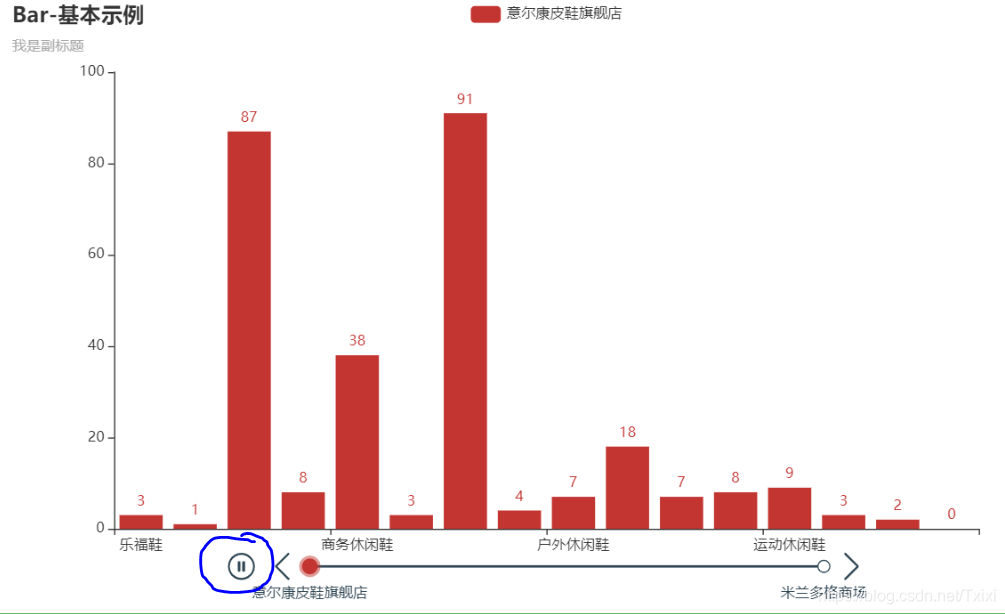
时间线轮播也是多图的形式,以滚动呈现。
from pyecharts.charts import Timelinef1=Bar()
f1.add_xaxis(p0.index.tolist())
f1.add_yaxis("意尔康皮鞋旗舰店", p0[0].tolist())
f1.set_global_opts(title_opts=opts.TitleOpts(title="Bar-基本示例", subtitle="我是副标题"))f2=Bar()
f2.add_xaxis(p0.index.tolist())
f2.add_yaxis("米兰多格商场", p0[1].tolist())
f2.set_global_opts(title_opts=opts.TitleOpts(title="Bar-基本示例", subtitle="我是副标题"))tl = Timeline()
tl.add(f1, "意尔康皮鞋旗舰店")
tl.add(f2, "米兰多格商场")
tl.render_notebook()
结果如下:
3d柱状图与热图
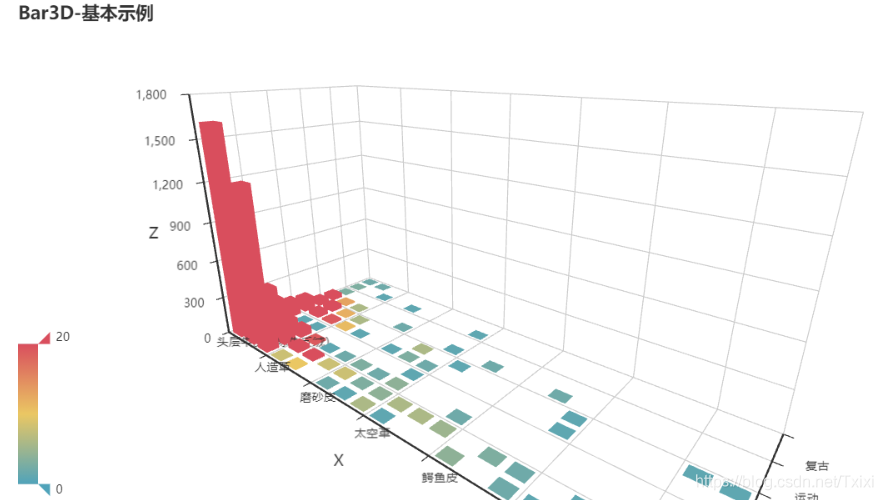
- 对于多维数据,3d图是非常形象的表现方法,x,y轴通常表示两个条件限定,z轴(柱的高度)通常表示在这样限定下的数量
- 注意pyecharts3d柱状图的数据格式,x,y分别对应有哪些类别,通常是一个列表,而data是一个三元列表,前两个为确定哪两个类别,通过序号指代,最后一个为数量
导包:
from pyecharts.faker import Faker
from pyecharts import options as opts
from pyecharts.charts import Bar3D
import random
3d柱状图
根据例子来理解3d柱状图,求出"info.鞋面材质","info.风格"这两个特征下商品的数量
#因为x、y有很多重复的,所有需要进行一定的处理
x=[]
y=[]
data=[]#data是放x、y 的索引的
n=0
for i in p0.items():if i[0][0] not in x:x.append(i[0][0])if i[0][1] not in y:y.append(i[0][1])data.append([x.index(i[0][0]),y.index(i[0][1]),i[1]])f3=Bar3D()
f3.add("",data,xaxis3d_opts=opts.Axis3DOpts(x, type_="category"),yaxis3d_opts=opts.Axis3DOpts(y, type_="category"),zaxis3d_opts=opts.Axis3DOpts(type_="value")).set_global_opts(visualmap_opts=opts.VisualMapOpts(max_=20),title_opts=opts.TitleOpts(title="Bar3D-基本示例"),)
f3.render_notebook()
结果如下:
热图
import random
from pyecharts.faker import  Faker
from pyecharts import options as opts
from pyecharts.charts import HeatMapf4=HeatMap()
f4.add_xaxis(x)
f4.add_yaxis("series0", y, data)
f4.set_global_opts(title_opts=opts.TitleOpts(title="HeatMap-基本示例"),visualmap_opts=opts.VisualMapOpts(),)
f4.render_notebook()
结果如下:
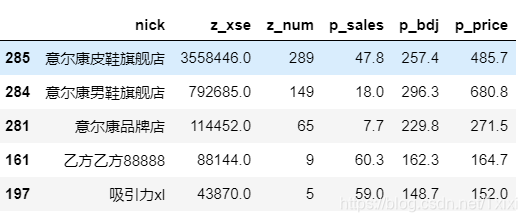
店铺特征矩阵的构建
#把商品销量提取出来,并把对应列表的类型转化为数
a.sales=a.sales.str.split("人",expand=True)[0]
a.sales = a.sales.astype(np.int64)#转换列的类型为整数
a.price = a.price.astype(np.float)#求出各个商品的销售额并把它并入到原始数据框中去
z1=a.sales*a.price#算出商品的销售额
z1.name="xse"
a1=pd.concat([a,z1],axis=1)#给序列命名之后添加入数据框就会直接以序列名作为列标先做成字典,把各个特征放入字典中
te_zheng={"nick":[],"z_xse":[],"z_num":[],"p_sales":[],"p_bdj":[],"p_price":[]}
for i in a1.groupby("nick"):#循环i对应的是店铺的名称,分组里面每一组的商品都属于同一个店的te_zheng["nick"].append(i[0])te_zheng["z_xse"].append(i[1].xse.sum())te_zheng["z_num"].append(len(i[1]))te_zheng["p_sales"].append(round(i[1].sales.mean(),1))if i[1].sales.sum()==0:#存在除零的情况,所以做判断te_zheng["p_bdj"].append(0)else:te_zheng["p_bdj"].append(round(i[1].xse.sum()/i[1].sales.sum(),1))te_zheng["p_price"].append(round(i[1].price.mean(),1))# 把字典转化为数据框,并基于销售额排序
df_te_zheng=pd.DataFrame(te_zheng)
df_te_zheng.sort_values(by="z_xse",ascending=False,inplace=True)
df_te_zheng.head()
结果如下:
散点图
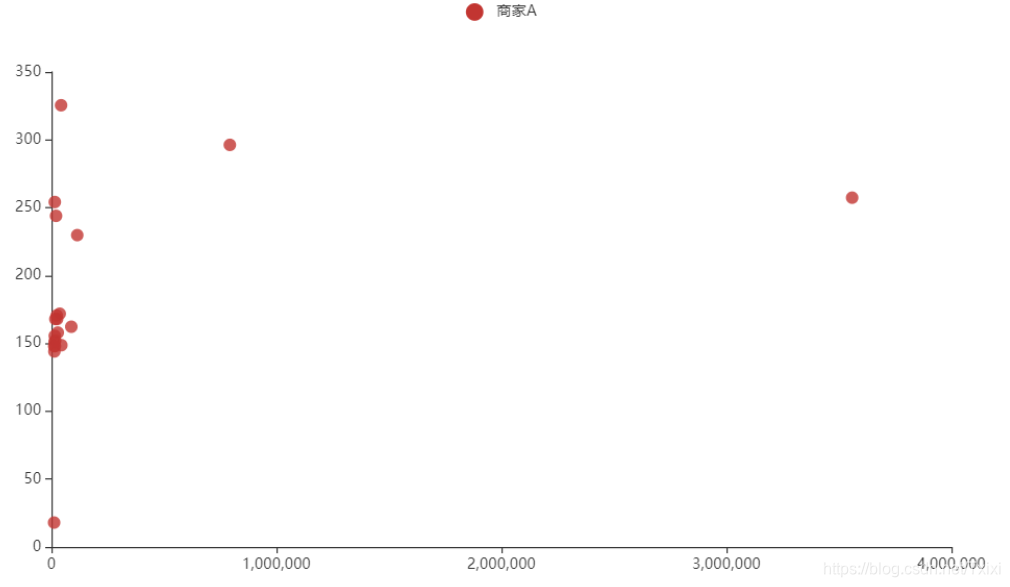
from pyecharts.charts import Scatter#导入散点图的包
f1=Scatter()
f1.add_xaxis(df_te_zheng[0:20].z_xse.tolist())
f1.add_yaxis("商家A",df_te_zheng[0:20].p_bdj.tolist())
f1.set_global_opts(xaxis_opts=opts.AxisOpts(type_='value'))#注意pyechart的x轴通常默认为类别轴,需要重新设定为数值轴
f1.set_series_opts(label_opts=opts.LabelOpts(is_show=False))
f1.render_notebook()
平行坐标系
- 平行坐标系是能够展示数据维度最自由的图形,但是最好对象不要太多
- 注意平行坐标系的数据格式
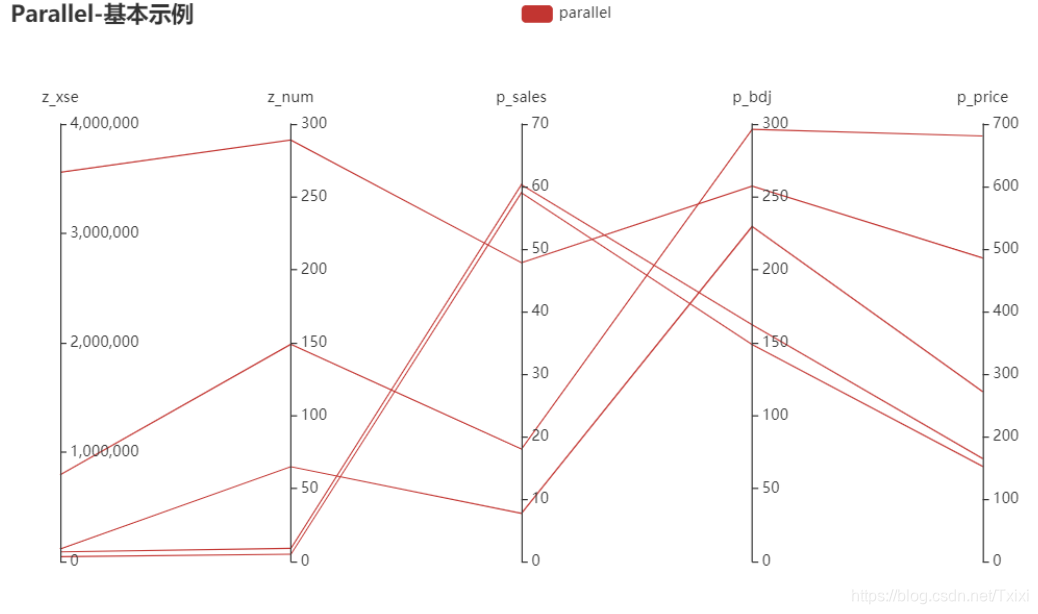
利用商家的特征矩阵,做出排名前五的商家的平行坐标系,并基于适当的分析
from pyecharts import options as opts
from pyecharts.charts import Page, Parallel
z1=df_te_zheng.head(5)
z1
for i in z1.iterrows():print(i[1].tolist()[1:])data1=[]
for i in z1.iterrows():data1.append(i[1].tolist()[1:])
data1f2=Parallel().add_schema([{"dim": 0, "name": "z_xse"},#注意这里的序号对应于data1中列表的索引{"dim": 1, "name": "z_num"},{"dim": 2, "name": "p_sales"},{"dim": 3, "name": "p_bdj"},{"dim": 4, "name": "p_price"},])
f2.add("parallel", data1)
f2.set_global_opts(title_opts=opts.TitleOpts(title="Parallel-基本示例"))
f2.render_notebook()
结果如下: