文章目录
- 前言
- pyecharts基础
- 全局配置项
-
- TitleOpts标题配置项
- AxisOpts:坐标轴配置项
- 系列配置项
-
- LabelOpts:标签配置项
- 标记点的设定
- pyecharts的数据类型问题
前言
python的两种数据作图方案:
- matplotlib 简单方便,适合数值作图与科学作图(论文发表)
- pyecharts 流程略微复杂但功能强大,图形为交互式,适合项目开发和商业分析报告(国人开发);但是这个库的问题也在于是一个非常新的库,开发很不稳定,未来变化可能导致课件代码无法使用。
pyecharts的文档:可以直接调用帮助文档的代码, https://pyecharts.org/#/.
安装:
pip install pyecharts
pyecharts基础
from pyecharts import options as opts
from pyecharts.charts import Bar#导入柱状图x=range(1,8)
y=[114, 55, 27, 101, 125, 27, 105]bar = Bar()#构建一个空的柱状图
bar.add_xaxis(list(x))#添加x轴的数据
bar.add_yaxis("iii", y)#添加y轴的数据,y轴一定要有名字
bar.render_notebook()#用来在notebook中展示图形,使用render则会直接保存为html文件
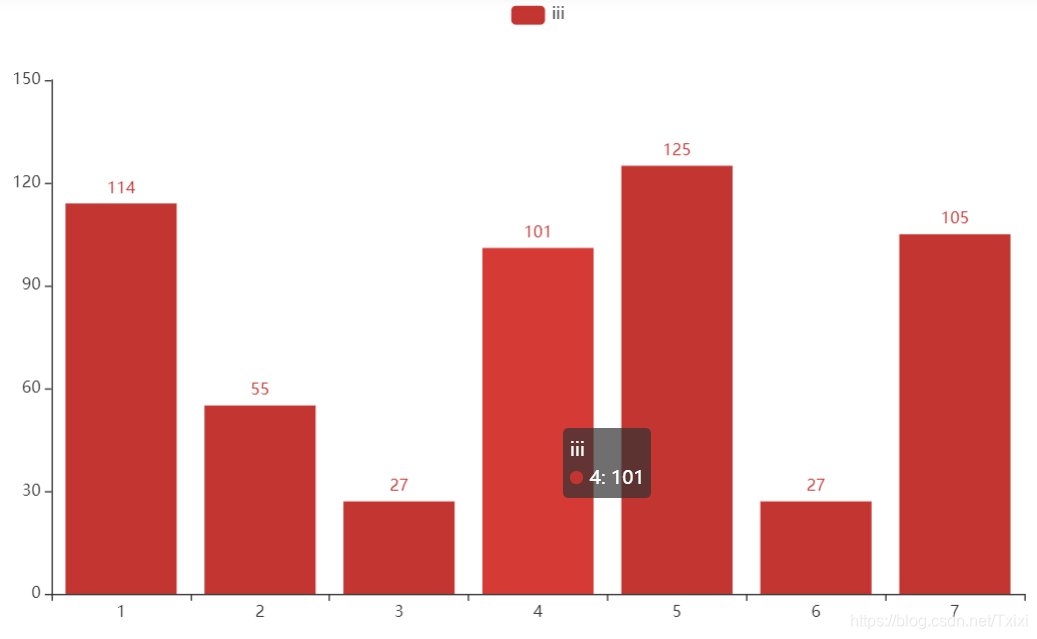
画出的图可以实时查看,可以动态变化的。
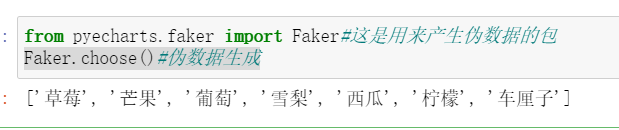
from pyecharts.faker import Faker#这是用来产生伪数据的包
Faker.choose()#伪数据生成
每次的结果都不一样
全局配置项
set_global_opts:
set_global_opts非常重要的修饰函数,负责图形大部分整体的修饰,几乎所有的全局配置都需要用他
TitleOpts标题配置项
#bar.set_global_opts(toolbox_opts=opts.ToolboxOpts(title="Bar-渐变圆柱"))
bar = Bar()
bar.add_xaxis(list(x))
bar.add_yaxis("name", y)
bar.set_global_opts(title_opts=opts.TitleOpts(title="Bar-渐变圆柱"))
#注意对比这里修饰的方法与主页对应位置教程的说明,了解pyechart图形修饰模式:
#TitleOpts对应class TitleOpts中的类名,title_opts需要把TitleOpts中的title 小写
bar.render_notebook()
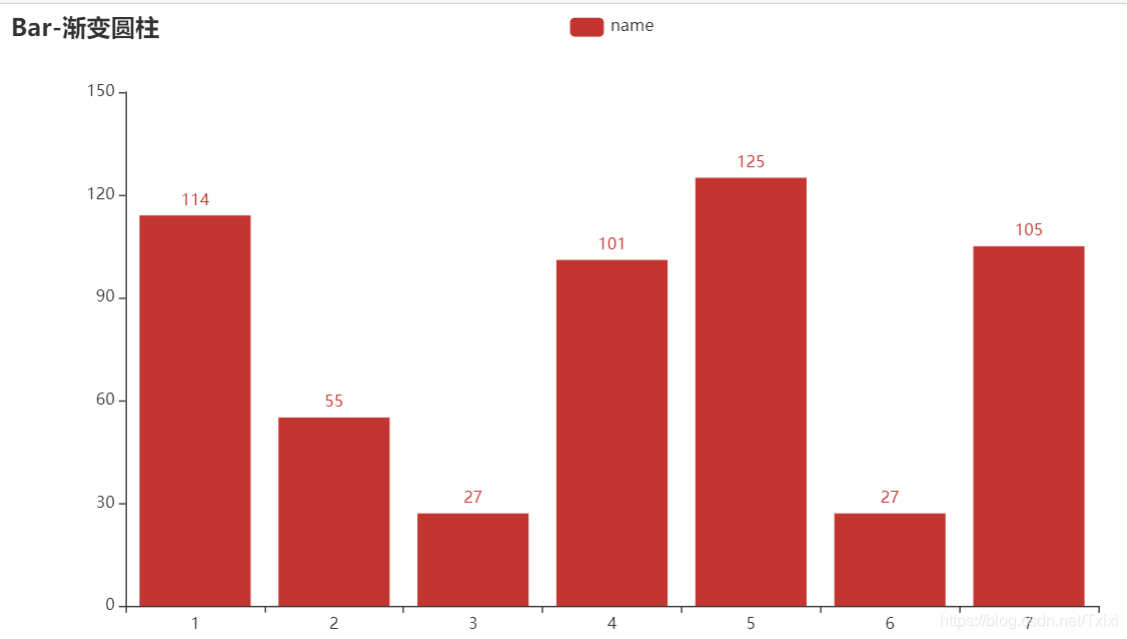
相比于上面的图增加了左上角的标题
参数如下:
class TitleOpts(# 主标题文本,支持使用 \n 换行。title: Optional[str] = None,#默认值是无# 主标题跳转 URL 链接title_link: Optional[str] = None,#这个是可以产生链接的# 主标题跳转链接方式# 默认值是: blank# 可选参数: 'self', 'blank'# 'self' 当前窗口打开; 'blank' 新窗口打开title_target: Optional[str] = None,# 副标题文本,支持使用 \n 换行。subtitle: Optional[str] = None,# 副标题跳转 URL 链接subtitle_link: Optional[str] = None,# 副标题跳转链接方式# 默认值是: blank# 可选参数: 'self', 'blank'# 'self' 当前窗口打开; 'blank' 新窗口打开subtitle_target: Optional[str] = None,# title 组件离容器左侧的距离。# left 的值可以是像 20 这样的具体像素值,可以是像 '20%' 这样相对于容器高宽的百分比,# 也可以是 'left', 'center', 'right'。# 如果 left 的值为'left', 'center', 'right',组件会根据相应的位置自动对齐。pos_left: Optional[str] = None,# title 组件离容器右侧的距离。# right 的值可以是像 20 这样的具体像素值,可以是像 '20%' 这样相对于容器高宽的百分比。pos_right: Optional[str] = None,# title 组件离容器上侧的距离。# top 的值可以是像 20 这样的具体像素值,可以是像 '20%' 这样相对于容器高宽的百分比,# 也可以是 'top', 'middle', 'bottom'。# 如果 top 的值为'top', 'middle', 'bottom',组件会根据相应的位置自动对齐。pos_top: Optional[str] = None,# title 组件离容器下侧的距离。# bottom 的值可以是像 20 这样的具体像素值,可以是像 '20%' 这样相对于容器高宽的百分比。pos_bottom: Optional[str] = None,# 标题内边距,单位px,默认各方向内边距为5,接受数组分别设定上右下左边距。# // 设置内边距为 5# padding: 5# // 设置上下的内边距为 5,左右的内边距为 10# padding: [5, 10]# // 分别设置四个方向的内边距# padding: [#     5,  // 上#     10, // 右#     5,  // 下#     10, // 左# ]padding: Union[Sequence, Numeric] = 5,# 主副标题之间的间距。item_gap: Numeric = 10,# 主标题字体样式配置项,参考 `series_options.TextStyleOpts`title_textstyle_opts: Union[TextStyleOpts, dict, None] = None,# 副标题字体样式配置项,参考 `series_options.TextStyleOpts`subtitle_textstyle_opts: Union[TextStyleOpts, dict, None] = None,
)
AxisOpts:坐标轴配置项
bar = Bar()
bar.add_xaxis(list(x))
bar.add_yaxis("name", y)
bar.set_global_opts(xaxis_opts=opts.AxisOpts(max_=6,axisline_opts=opts.AxisLineOpts(is_show=False)))#去掉bar的数字标识
bar.render_notebook()
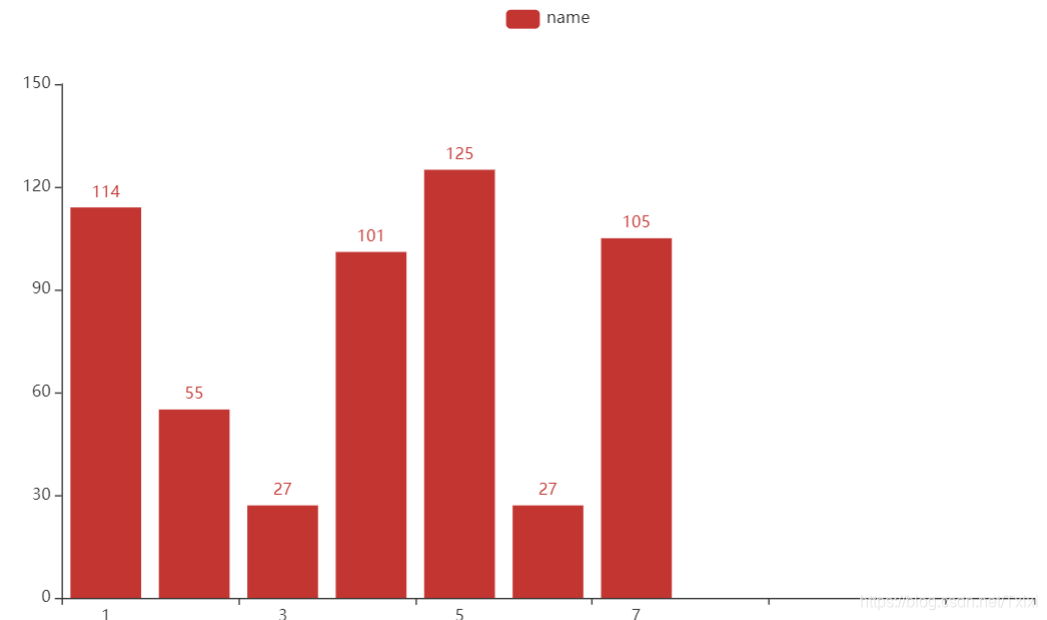
参数如下:
class AxisOpts(# 坐标轴类型。可选:# 'value': 数值轴,适用于连续数据。# 'category': 类目轴,适用于离散的类目数据,为该类型时必须通过 data 设置类目数据。# 'time': 时间轴,适用于连续的时序数据,与数值轴相比时间轴带有时间的格式化,在刻度计算上也有所不同,# 例如会根据跨度的范围来决定使用月,星期,日还是小时范围的刻度。# 'log' 对数轴。适用于对数数据。type_: Optional[str] = None,# 坐标轴名称。name: Optional[str] = None,# 是否显示 x 轴。is_show: bool = True,# 只在数值轴中(type: 'value')有效。# 是否是脱离 0 值比例。设置成 true 后坐标刻度不会强制包含零刻度。在双数值轴的散点图中比较有用。# 在设置 min 和 max 之后该配置项无效。is_scale: bool = False,# 是否反向坐标轴。is_inverse: bool = False,# 坐标轴名称显示位置。可选:# 'start', 'middle' 或者 'center','end'name_location: str = "end",# 坐标轴名称与轴线之间的距离。name_gap: Numeric = 15,# 坐标轴名字旋转,角度值。name_rotate: Optional[Numeric] = None,# 强制设置坐标轴分割间隔。# 因为 splitNumber 是预估的值,实际根据策略计算出来的刻度可能无法达到想要的效果,# 这时候可以使用 interval 配合 min、max 强制设定刻度划分,一般不建议使用。# 无法在类目轴中使用。在时间轴(type: 'time')中需要传时间戳,在对数轴(type: 'log')中需要传指数值。interval: Optional[Numeric] = None,# x 轴所在的 grid 的索引,默认位于第一个 grid。grid_index: Numeric = 0,# x 轴的位置。可选:# 'top', 'bottom'# 默认 grid 中的第一个 x 轴在 grid 的下方('bottom'),第二个 x 轴视第一个 x 轴的位置放在另一侧。position: Optional[str] = None,# Y 轴相对于默认位置的偏移,在相同的 position 上有多个 Y 轴的时候有用。offset: Numeric = 0,# 坐标轴的分割段数,需要注意的是这个分割段数只是个预估值,最后实际显示的段数会在这个基础上根据分割后坐标轴刻度显示的易读程度作调整。 # 默认值是 5split_number: Numeric = 5,# 坐标轴两边留白策略,类目轴和非类目轴的设置和表现不一样。# 类目轴中 boundaryGap 可以配置为 true 和 false。默认为 true,这时候刻度只是作为分隔线,# 标签和数据点都会在两个刻度之间的带(band)中间。# 非类目轴,包括时间,数值,对数轴,boundaryGap是一个两个值的数组,分别表示数据最小值和最大值的延伸范围# 可以直接设置数值或者相对的百分比,在设置 min 和 max 后无效。 示例:boundaryGap: ['20%', '20%']boundary_gap: Union[str, bool, None] = None,# 坐标轴刻度最小值。# 可以设置成特殊值 'dataMin',此时取数据在该轴上的最小值作为最小刻度。# 不设置时会自动计算最小值保证坐标轴刻度的均匀分布。# 在类目轴中,也可以设置为类目的序数(如类目轴 data: ['类A', '类B', '类C'] 中,序数 2 表示 '类C'。# 也可以设置为负数,如 -3)。min_: Union[Numeric, str, None] = None,# 坐标轴刻度最大值。# 可以设置成特殊值 'dataMax',此时取数据在该轴上的最大值作为最大刻度。# 不设置时会自动计算最大值保证坐标轴刻度的均匀分布。# 在类目轴中,也可以设置为类目的序数(如类目轴 data: ['类A', '类B', '类C'] 中,序数 2 表示 '类C'。# 也可以设置为负数,如 -3)。max_: Union[Numeric, str, None] = None,# 自动计算的坐标轴最小间隔大小。# 例如可以设置成1保证坐标轴分割刻度显示成整数。# 默认值是 0min_interval: Numeric = 0,# 自动计算的坐标轴最大间隔大小。# 例如,在时间轴((type: 'time'))可以设置成 3600 * 24 * 1000 保证坐标轴分割刻度最大为一天。max_interval: Optional[Numeric] = None,# 坐标轴刻度线配置项,参考 `global_options.AxisLineOpts`axisline_opts: Union[AxisLineOpts, dict, None] = None,# 坐标轴刻度配置项,参考 `global_options.AxisTickOpts`axistick_opts: Union[AxisTickOpts, dict, None] = None,# 坐标轴标签配置项,参考 `series_options.LabelOpts`axislabel_opts: Union[LabelOpts, dict, None] = None,# 坐标轴指示器配置项,参考 `global_options.AxisPointerOpts`axispointer_opts: Union[AxisPointerOpts, dict, None] = None,# 坐标轴名称的文字样式,参考 `series_options.TextStyleOpts`name_textstyle_opts: Union[TextStyleOpts, dict, None] = None,# 分割区域配置项,参考 `series_options.SplitAreaOpts`splitarea_opts: Union[SplitAreaOpts, dict, None] = None,# 分割线配置项,参考 `series_options.SplitLineOpts`splitline_opts: Union[SplitLineOpts, dict] = SplitLineOpts(),# 坐标轴次刻度线相关设置,参考 `series_options.MinorTickOpts`minor_tick_opts: Union[MinorTickOpts, dict, None] = None,# 坐标轴在 grid 区域中的次分隔线。次分割线会对齐次刻度线 minorTick,参考 `series_options.MinorSplitLineOpts`minor_split_line_opts: Union[MinorSplitLineOpts, dict, None] = None,
)
系列配置项
set_series_opts负责很多系列配置项的定义,比如 LabelOpts;MarkPointOpts;AreaStyleOpts
LabelOpts:标签配置项
bar = Bar()
bar.add_xaxis(list(x))
bar.add_yaxis("name", y)
bar.set_series_opts(label_opts=opts.LabelOpts(is_show=False))#去掉bar的数字标识
bar.render_notebook()
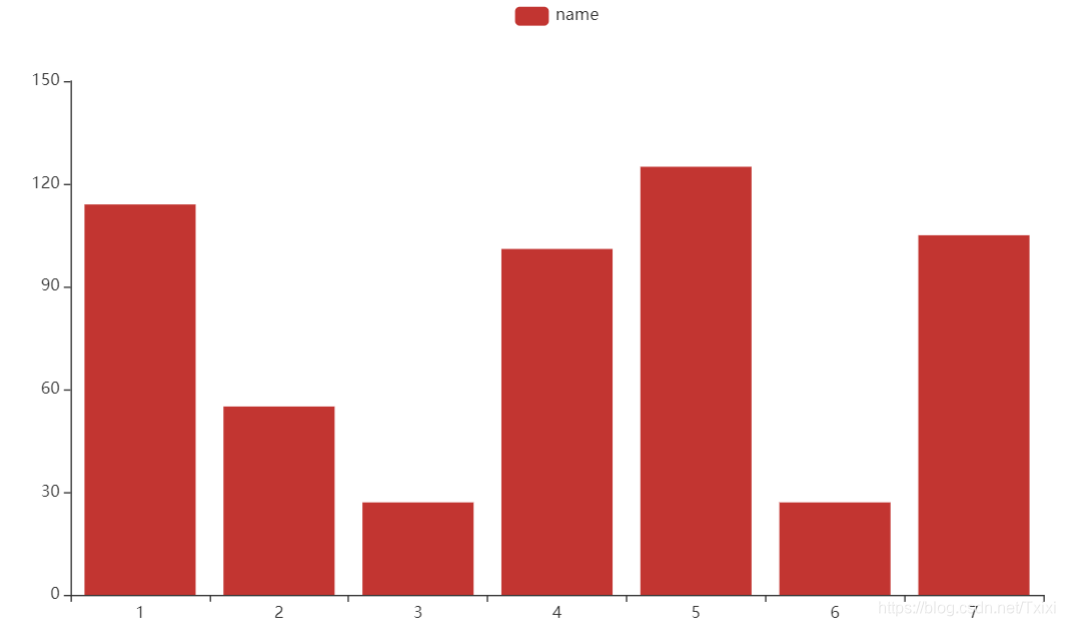
与前面的图形相比就是没有了数字标签。
参数如下:
class LabelOpts(# 是否显示标签。is_show: bool = True,# 标签的位置。可选# 'top','left','right','bottom','inside','insideLeft','insideRight'# 'insideTop','insideBottom', 'insideTopLeft','insideBottomLeft'# 'insideTopRight','insideBottomRight'position: Union[str, Sequence] = "top",# 文字的颜色。# 如果设置为 'auto',则为视觉映射得到的颜色,如系列色。color: Optional[str] = None,# 距离图形元素的距离。当 position 为字符描述值(如 'top'、'insideRight')时候有效。distance: Union[Numeric, Sequence, None] = None,# 文字的字体大小font_size: Numeric = 12,# 文字字体的风格,可选:# 'normal','italic','oblique'font_style: Optional[str] = None,# 文字字体的粗细,可选:# 'normal','bold','bolder','lighter'font_weight: Optional[str] = None,# 文字的字体系列# 还可以是 'serif' , 'monospace', 'Arial', 'Courier New', 'Microsoft YaHei', ...font_family: Optional[str] = None,# 标签旋转。从 -90 度到 90 度。正值是逆时针。rotate: Optional[Numeric] = None,# 刻度标签与轴线之间的距离。margin: Optional[Numeric] = 8,# 坐标轴刻度标签的显示间隔,在类目轴中有效。# 默认会采用标签不重叠的策略间隔显示标签。# 可以设置成 0 强制显示所有标签。# 如果设置为 1,表示『隔一个标签显示一个标签』,如果值为 2,表示隔两个标签显示一个标签,以此类推。# 可以用数值表示间隔的数据,也可以通过回调函数控制。回调函数格式如下:# (index:number, value: string) => boolean# 第一个参数是类目的 index,第二个值是类目名称,如果跳过则返回 false。interval: Union[Numeric, str, None]= None,# 文字水平对齐方式,默认自动。可选:# 'left','center','right'horizontal_align: Optional[str] = None,# 文字垂直对齐方式,默认自动。可选:# 'top','middle','bottom'vertical_align: Optional[str] = None,# 标签内容格式器,支持字符串模板和回调函数两种形式,字符串模板与回调函数返回的字符串均支持用 \n 换行。# 模板变量有 {a}, {b},{c},{d},{e},分别表示系列名,数据名,数据值等。 # 在 trigger 为 'axis' 的时候,会有多个系列的数据,此时可以通过 {a0}, {a1}, {a2} 这种后面加索引的方式表示系列的索引。 # 不同图表类型下的 {a},{b},{c},{d} 含义不一样。 其中变量{a}, {b}, {c}, {d}在不同图表类型下代表数据含义为:# 折线(区域)图、柱状(条形)图、K线图 : {a}(系列名称),{b}(类目值),{c}(数值), {d}(无)# 散点图(气泡)图 : {a}(系列名称),{b}(数据名称),{c}(数值数组), {d}(无)# 地图 : {a}(系列名称),{b}(区域名称),{c}(合并数值), {d}(无)# 饼图、仪表盘、漏斗图: {a}(系列名称),{b}(数据项名称),{c}(数值), {d}(百分比)# 示例:formatter: '{b}: {@score}'# # 回调函数,回调函数格式:# (params: Object|Array) => string# 参数 params 是 formatter 需要的单个数据集。格式如下:# {#    componentType: 'series',#    // 系列类型#    seriesType: string,#    // 系列在传入的 option.series 中的 index#    seriesIndex: number,#    // 系列名称#    seriesName: string,#    // 数据名,类目名#    name: string,#    // 数据在传入的 data 数组中的 index#    dataIndex: number,#    // 传入的原始数据项#    data: Object,#    // 传入的数据值#    value: number|Array,#    // 数据图形的颜色#    color: string,# }formatter: Optional[str] = None,# 在 rich 里面,可以自定义富文本样式。利用富文本样式,可以在标签中做出非常丰富的效果# 具体配置可以参考一下 https://www.echartsjs.com/tutorial.html#%E5%AF%8C%E6%96%87%E6%9C%AC%E6%A0%87%E7%AD%BErich: Optional[dict] = None,
)
标记点的设定
class MarkPointOpts( # 标记点数据,参考 series_options.MarkPointItem data: Sequence[Union[MarkPointItem, dict]] = None,
class MarkPointItem( # 标注名称。 name: Optional[str] = None,
特殊的标注类型,用于标注最大值最小值等。可选:
‘min’ 最大值。
‘max’ 最大值。
‘average’ 平均值。
type_: Optional[str] = None,
bar = Bar()
bar.add_xaxis(list(x))
bar.add_yaxis("name", y)
bar.set_series_opts(label_opts=opts.LabelOpts(is_show=False),markpoint_opts=opts.MarkPointOpts(data=[opts.MarkPointItem(type_="max", name="最大值"),opts.MarkPointItem(type_="min", name="最小值"),opts.MarkPointItem(type_="average", name="平均值"),]))#去掉bar的数字标识
bar.render_notebook()
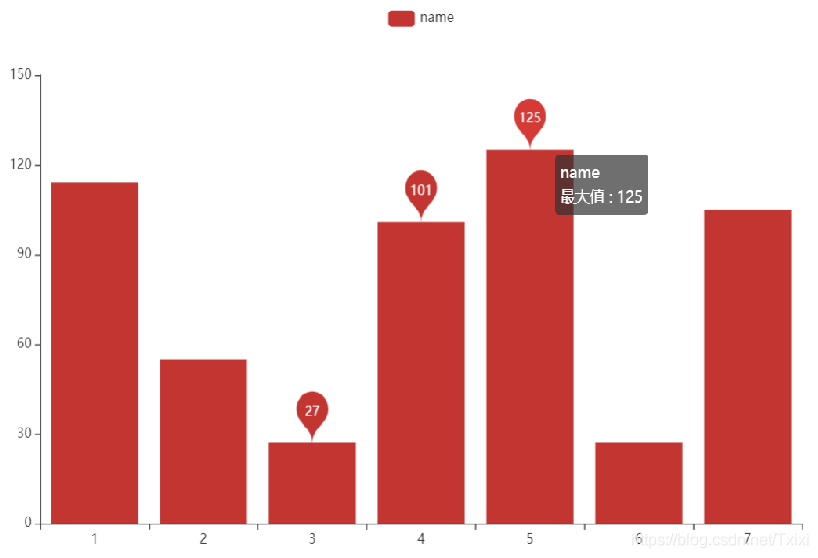
上图把最大值、最小值和均值标记出来了。
- 有一些系列配置是放在其他地方的,这取决于此配置项用来修饰的对象。比如itemstyle_opts用来修饰bar的颜色时就放在add_yaxis里。要确定配置的使用位置,比如add_yaxsi这种函数包含哪些配置项建议先阅读每个图形最前面的,class说明
bar = Bar()
bar.add_xaxis(list(x))
bar.add_yaxis("name", y,itemstyle_opts=opts.ItemStyleOpts(color="#1685a9"),)
bar.render_notebook()
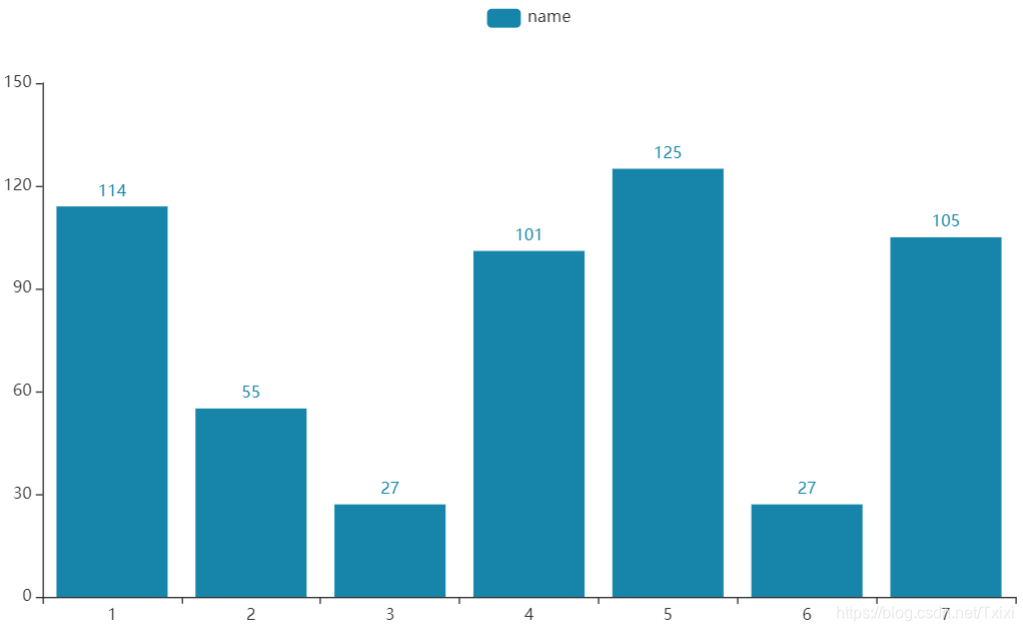
- 有些配置需要在图形函数中配置,比如主题的设定: https://pyecharts.org/#/zh-cn/themes.
from pyecharts.globals import ThemeType#主题
#LIGHT DARK CHALK ESSOS PURPLE_PASSION
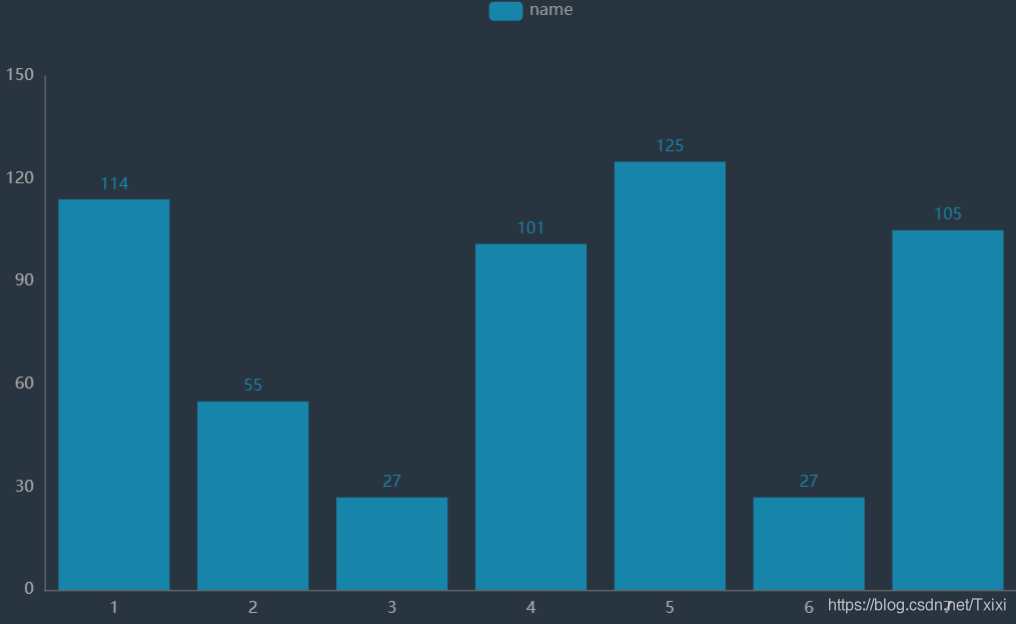
bar = Bar(init_opts=opts.InitOpts(theme=ThemeType.CHALK))
bar.add_xaxis(list(x))
bar.add_yaxis("name", y,itemstyle_opts=opts.ItemStyleOpts(color="#1685a9"),)
bar.render_notebook()
pyecharts的数据类型问题
链接: https://pyecharts.org/#/zh-cn/data_format.
由于pyecharts背后封装的js库,会涉及到数据类型转化。它暂时要求输入数据必须是python的基础数据类型,比如字符串,列表,字典,而不能是序列这样的数据类型。因此序列输入量需要事先被转化为list等基础数据类型才能被pyecharts支持。
转换:Series.tolist()
例子:
op1=open(r'D:\python学习\数据分析与可视化数据\shoes.json','r',encoding="utf-8")#读数据
li=[]
dict1={}
for i in op1:k=json.loads(i.encode('utf-8'))#把字符串转换为jsonli.append(k)
a=json_normalize(li)#把由json数据构成的列表转换成数据框p0=a.groupby("info.鞋面材质").size().sort_values(ascending=False)#按鞋面材质统计数量
p0p0.tolist()bar = Bar()
bar.add_xaxis(p0.index.tolist())
bar.add_yaxis("商家A", p0.tolist(),itemstyle_opts=opts.ItemStyleOpts(color="#1685a9"))
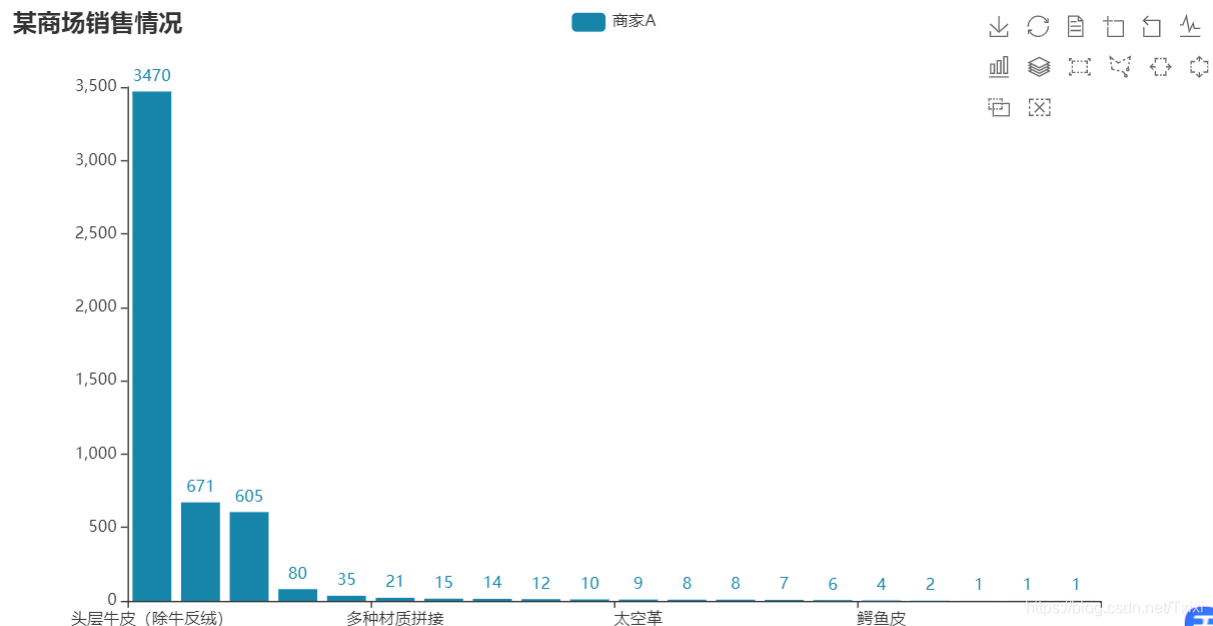
bar.set_global_opts(title_opts=opts.TitleOpts(title="某商场销售情况"),toolbox_opts=opts.ToolboxOpts())
bar.render_notebook()