
重启路由器和手机,检查WiFi密码是否正确,确认网络服务商无故障,忘记网络后重新连接,检查手机网络设置。
当您的手机显示已连接到WiFi但无法上网时,可能是由于多种原因造成的,以下是一些可能的解决方法,您可以尝试按照以下步骤进行排查和修复:
1. 检查WiFi信号强度
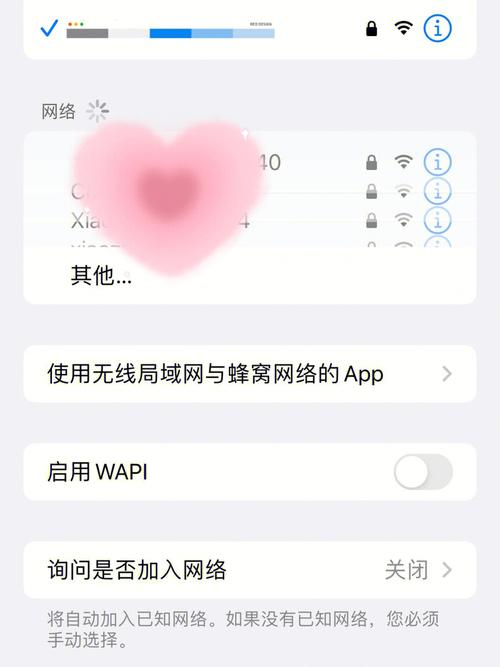
确保您的手机处于WiFi信号覆盖范围内。
尝试靠近路由器或中继器,以获得更强的信号。
2. 重启设备和路由器
重启手机
关闭手机,等待几秒钟后重新开机。
重启路由器
将路由器电源拔掉,等待一分钟后重新插上并启动。

3. 忘记网络后重新连接
在手机的WiFi设置中,选择该网络,然后选择“忘记此网络”或类似选项。
重新搜索WiFi网络,再次尝试连接。
4. 检查路由器设置
确认路由器的无线频段(2.4GHz或5GHz)是否与手机兼容。
登录到路由器的管理界面,检查是否有任何设备限制或MAC地址过滤。
5. 更改无线网络频段

如果路由器支持多个频段,尝试切换到另一个频段(如果手机也支持)。
6. 更新手机系统和路由器固件
更新手机系统
检查手机是否有可用的系统更新,如果有,请下载并安装。
更新路由器固件
检查路由器是否有新的固件更新,如果有,请上传新固件。
7. 检查IP地址和DNS设置
在手机的网络设置中,尝试将IP设置从DHCP更改为静态,并手动输入IP地址、网关、子网掩码和DNS服务器地址。
8. 禁用代理和VPN
如果您正在使用VPN或代理服务,请尝试将其关闭后再测试网络连接。
9. 重置网络设置
在手机上执行网络设置重置,这将清除所有网络信息并恢复默认设置。
10. 联系服务提供商
如果以上步骤都无法解决问题,可能是服务提供商的问题,联系他们进行技术支持。
问题排查表格
| 步骤 | 操作 | 预期结果 |
| 1 | 检查WiFi信号强度 | 信号强且稳定 |
| 2 | 重启设备和路由器 | 设备和网络恢复正常 |
| 3 | 忘记网络后重新连接 | 成功连接到网络 |
| 4 | 检查路由器设置 | 无设备限制或MAC地址过滤 |
| 5 | 更改无线网络频段 | 连接到正确的频段 |
| 6 | 更新手机系统和路由器固件 | 系统和固件更新到最新版本 |
| 7 | 检查IP地址和DNS设置 | IP和DNS配置正确 |
| 8 | 禁用代理和VPN | 网络连接正常 |
| 9 | 重置网络设置 | 网络设置恢复默认 |
| 10 | 联系服务提供商 | 解决服务相关问题 |
按照这些步骤操作后,大多数情况下应该能够解决手机有WiFi信号却无法上网的问题,如果问题依然存在,可能需要专业的技术人员进行检查和维修。