
Ripple效果
在Android 5.X 中,Material Design 大量使用了Ripple效果,即点击后的波纹效果。可以通过如下代码设置波纹的背景。
//有界波纹
android:background="?android:attr/selectableItemBackground"
//无界波纹
android:background="?android:attr/selectableItemBackgroundBorderless"
有界波纹是指波纹被限制在控件的边界中,而无界波纹则是波纹不会限制在控件边界中,会呈圆形发散出去。波纹效果示例XML代码如下:
<LinearLayout xmlns:android="http://schemas.android.com/apk/res/android"android:layout_width="match_parent"android:layout_height="match_parent"android:orientation="horizontal"android:background="@android:color/holo_blue_bright"><Button
        android:layout_width="100dp"android:layout_height="100dp"android:textColor="@android:color/white"android:background="?android:attr/selectableItemBackground"android:text="有界波纹" /><Button
        android:layout_width="100dp"android:layout_height="100dp"android:background="?android:attr/selectableItemBackgroundBorderless"android:textColor="@android:color/white"android:text="无界波纹" /></LinearLayout>
同样可以在XML文件中直接来创建一个具有Ripple效果的XML文件,代码如下所示:
<?xml version="1.0" encoding="utf-8"?>
<ripple xmlns:android="http://schemas.android.com/apk/res/android"android:color="@android:color/holo_blue_bright"><item><shape android:shape="oval"><solid android:color="?android:colorPrimary" /></shape></item></ripple>
Circular Reveal
Circular Reveal动画效果具体表现为一个View以圆形的形式展开、揭示出来。通过ViewAnimationUtils.createCircularReveal(View view, int centerX, int centerY, float startRadius, float endRadius)方法创建一个RevealAnimator动画。
createCircularReveal方法的使用非常简单,这要是设置几个关键的坐标点:
- centerX——动画开始的中心点X
- centerY——动画开始的中心点Y
- startRadius——动画开始半径
- endRadius——动画结束半径
示例代码如下:
public class CircularActivity extends Activity {private View oval, rect;@Overrideprotected void onCreate(Bundle savedInstanceState) {super.onCreate(savedInstanceState);setContentView(R.layout.activity_circular);oval = findViewById(R.id.oval);oval.setOnClickListener(new View.OnClickListener() {@Overridepublic void onClick(View view) {Animator animator = ViewAnimationUtils.createCircularReveal(oval, oval.getWidth() / 2,oval.getHeight() / 2, oval.getWidth(), 0);animator.setInterpolator(new AccelerateDecelerateInterpolator());animator.setDuration(2000);animator.start();}});rect = findViewById(R.id.rect);rect.setOnClickListener(new View.OnClickListener() {@Overridepublic void onClick(View view) {//Math.hypot方法获取直角三角形斜边的长度Animator animator = ViewAnimationUtils.createCircularReveal(rect, 0,0, 0, (float) Math.hypot(rect.getWidth(), rect.getHeight()));animator.setInterpolator(new AccelerateDecelerateInterpolator());animator.setDuration(2000);animator.start();}});}}以上代码中设置了两种形式,通过设置不同的坐标值,改变圆形展开的方式和效果。
View state changes Animation
在Android 5.X 中,系统提供了视图状态改变来设置一个视图的状态切换动画。
StateListAnimator
StateListAnimator作为视图改变时的动画效果,通常会使用Selector来进行设置,但以前设置Selector的时候,通常是修改背景来达到反馈的效果。现在。在Android 5.X 中,可以使用动画来作为视图改变的效果。
在XML中定义一个StateListAnimator,并添加到Selector中,代码如下所示:
<?xml version="1.0" encoding="utf-8"?>
<selector xmlns:android="http://schemas.android.com/apk/res/android"><item android:state_pressed="true"><set><objectAnimator android:propertyName="rotationX"android:duration="@android:integer/config_shortAnimTime"android:valueTo="360"android:valueType="floatType"/></set></item><item android:state_pressed="false"><set><objectAnimator android:propertyName="rotationX"android:duration="@android:integer/config_shortAnimTime"android:valueTo="0"android:valueType="floatType"/></set></item></selector>
在一般的XML布局中,使用如下代码来将StateListAnimator添加给一个视图。
    <Button
        android:layout_width="100dp"android:layout_height="100dp"android:stateListAnimator="@drawable/state_list" />
同样,在代码中也可以调用AnimatorInflater.loadStateListAnimator()方法,并且通过View.setStateListAnimator()`方法分配动画到视图上。
animated-selector
animated-selector同样是一个状态改变的动画效果Selector。在Android 5.X 中,很多Material Design 的控件设计,都是通过这种方式来实现,例如check_box的动画效果,就是使用类似帧动画的切换效果,模拟进行点击时的切换效果。
实现一个具有动画效果的状态切换按钮,首先需要一组状态切换图,如下图所示:
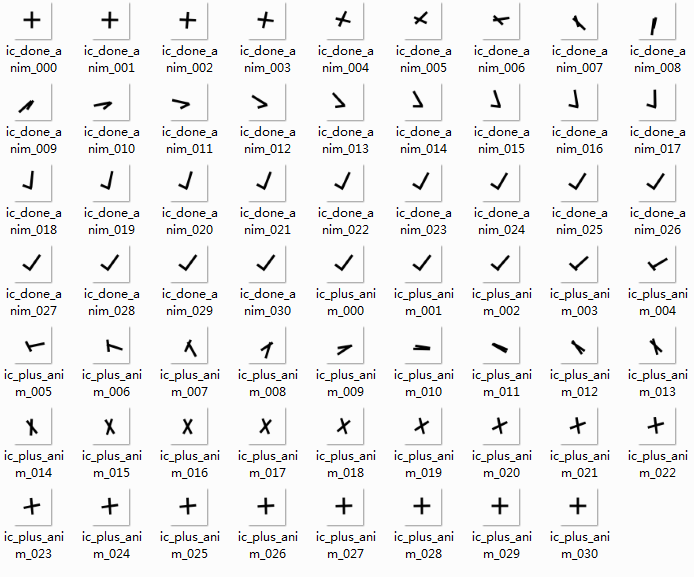
有了这样一组图,就可以在XML文件中定义animated-selector。animated-selector与selector的使用十分类似,同样是通过item标签来区分不同的状态。图ic_done_anim_000与图ic_plus_anim_030分别代表两种不同的状态。同时也给这两种状态增加了ID来进行区分,并使用transition标签来给这两种状态设置不同的过渡图片,这点非常类似Android中的帧动画效果。
<animated-selector xmlns:android="http://schemas.android.com/apk/res/android"><item
        android:id="@+id/state_on"android:state_checked="true"><bitmap android:src="@drawable/ic_done_anim_000" /></item><item android:id="@+id/state_off"><bitmap android:src="@drawable/ic_plus_anim_030" /></item><transition
        android:fromId="@+id/state_on"android:toId="@+id/state_off"><animation-list><item android:duration="16"><bitmap android:src="@drawable/ic_plus_anim_000" /></item><item android:duration="16"><bitmap android:src="@drawable/ic_plus_anim_001" /></item><item android:duration="16"><bitmap android:src="@drawable/ic_plus_anim_002" /></item>、、、<item android:duration="16"><bitmap android:src="@drawable/ic_plus_anim_028" /></item><item android:duration="16"><bitmap android:src="@drawable/ic_plus_anim_029" /></item><item android:duration="16"><bitmap android:src="@drawable/ic_plus_anim_030" /></item></animation-list></transition><transition
        android:fromId="@+id/state_off"android:toId="@+id/state_on"><animation-list><item android:duration="16"><bitmap android:src="@drawable/ic_done_anim_000" /></item><item android:duration="16"><bitmap android:src="@drawable/ic_done_anim_001" /></item><item android:duration="16"><bitmap android:src="@drawable/ic_done_anim_002" /></item><item android:duration="16"><bitmap android:src="@drawable/ic_done_anim_003" /></item>、、、<item android:duration="16"><bitmap android:src="@drawable/ic_done_anim_028" /></item><item android:duration="16"><bitmap android:src="@drawable/ic_done_anim_029" /></item><item android:duration="16"><bitmap android:src="@drawable/ic_done_anim_030" /></item></animation-list></transition></animated-selector>
有了animated-selector之后,只需要把它应用到一个ImageView上即可。同时在代码中设置不同的点击状态。在Android中,通常使用系统属性来设置切换状态。
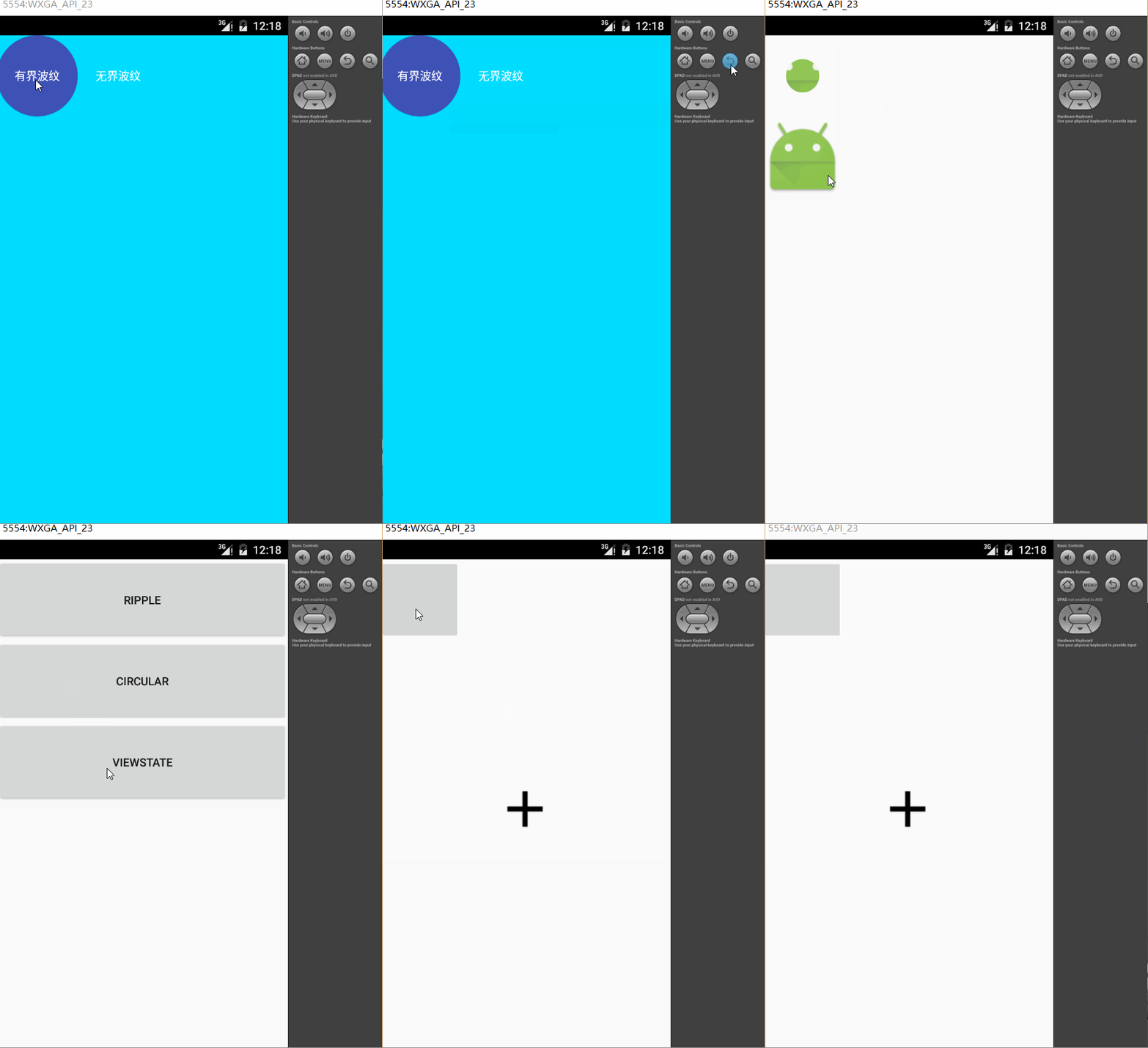
public class ViewStateActivity extends Activity {private boolean mIsCheck;private ImageView mImageView;private static final int[] STATE_CHECKED = new int[]{android.R.attr.state_checked};private static final int[] STATE_UNCHECKED = new int[]{};@Overrideprotected void onCreate(Bundle savedInstanceState) {super.onCreate(savedInstanceState);setContentView(R.layout.activity_view_state);mImageView = (ImageView) findViewById(R.id.image);}public void anim(View view) {if(mIsCheck){mImageView.setImageState(STATE_UNCHECKED, true);mIsCheck = false;}else{mImageView.setImageState(STATE_CHECKED, true);mIsCheck = true;}}}程序运行效果如图所示:
代码地址