
RecyclerView
在Android 5.X 中将使用了很久的ListView做了升级,增加了一个使用更方便、效率更高的控件——RecyclerView。RecyclerView是support-v7包中的新组件,是一个强大的滑动组件,与经典的ListView相比,它同样拥有item回收复用的功能,但是RecyclerView可以直接把ViewHolder的实现封装起来,用户只要实现自己的ViewHolder就可以了,该组件会自动帮你回收复用每一个item。
使用RecyclerView的重点与使用ListView一样,需要使用一个合适的数据适配器来加载数据,RecyclerView中需要重写的很多方法都似曾相识,不过RecyclerView更加先进的是,它已经封装好了ViewHolder,只要实现功能就可以了,而使用上仍然是跟在ListView中使用ViewHolder一样,代码如下所示:
public class RecyclerAdapter extends RecyclerView.Adapter<RecyclerAdapter.ViewHolder> {private List<String> mData;public OnItemClickListener mItemClickListener;public RecyclerAdapter(List<String> data){mData = data;}@Overridepublic ViewHolder onCreateViewHolder(ViewGroup parent, int viewType) {// 将布局转化为View并传递给RecyclerView封装好的ViewHolderView view = LayoutInflater.from(parent.getContext()).inflate(R.layout.rc_item, parent, false);return new ViewHolder(view);}@Overridepublic void onBindViewHolder(ViewHolder holder, int position) {// 建立起ViewHolder中视图与数据的关联holder.mTextView.setText(mData.get(position) + position);}@Overridepublic int getItemCount() {return mData.size();}public class ViewHolder extends RecyclerView.ViewHolder implements View.OnClickListener{TextView mTextView;public ViewHolder(View itemView) {super(itemView);mTextView = (TextView) itemView;mTextView.setOnClickListener(this);}// 通过接口回调来实现RecyclerView的点击事件@Overridepublic void onClick(View view) {if(mItemClickListener != null)mItemClickListener.onItemClick(view, getLayoutPosition());}}public void setOnItemClickListener(OnItemClickListener itemClickListener) {this.mItemClickListener = itemClickListener;}/*** Android并没有给RecyclerView增加点击事件,所以我们需要自己使用接口回调机制,创建一个点击事件的接口*/public interface OnItemClickListener {void onItemClick(View view, int position);}}Google在RecyclerView中定义了LayoutManager来帮助开发者更加方便地创建不同的布局,下面的例子中就演示了如何创建简单的水平和竖直两种布局方式。当然,也可以通过自定义LayoutManager来创建自己的布局,代码如下:
public class RecyclerActivity extends Activity {private RecyclerView mRcList;private RecyclerAdapter mAdapter;private RecyclerView.LayoutManager mLayoutManager;private Spinner mSpinner;private List<String> mData = new ArrayList<String>();@Overrideprotected void onCreate(Bundle savedInstanceState) {super.onCreate(savedInstanceState);setContentView(R.layout.activity_recycler);mRcList = (RecyclerView) findViewById(R.id.rc_list);mLayoutManager = new LinearLayoutManager(this);mRcList.setLayoutManager(mLayoutManager);mRcList.setHasFixedSize(true);// 设置显示动画mRcList.setItemAnimator(new DefaultItemAnimator());mSpinner = (Spinner) findViewById(R.id.spinner);mSpinner.setOnItemSelectedListener(new AdapterView.OnItemSelectedListener() {@Overridepublic void onItemSelected(AdapterView<?> adapterView, View view, int position, long l) {if (position == 0) {// 设置为线性布局mRcList.setLayoutManager(new LinearLayoutManager(RecyclerActivity.this));} else if (position == 1) {// 设置为表格布局mRcList.setLayoutManager(new GridLayoutManager(RecyclerActivity.this, 3));}}@Overridepublic void onNothingSelected(AdapterView<?> adapterView) {}});// 增加测试数据mData.add("Recycler");mData.add("Recycler");mData.add("Recycler");mAdapter = new RecyclerAdapter(mData);mRcList.setAdapter(mAdapter);mAdapter.setOnItemClickListener(new RecyclerAdapter.OnItemClickListener() {@Overridepublic void onItemClick(final View view, int position) {// 设置点击动画view.animate().translationZ(15).setDuration(300).setListener(new AnimatorListenerAdapter() {@Overridepublic void onAnimationEnd(Animator animation) {super.onAnimationEnd(animation);view.animate().translationZ(1).setDuration(500).start();}}).start();}});}public void addRecycler(View view) {mData.add("Recycler");mAdapter.notifyDataSetChanged();}public void delRecycler(View view) {int size = mData.size();if (size > 0) {mData.remove(size - 1);mAdapter.notifyDataSetChanged();}}
}
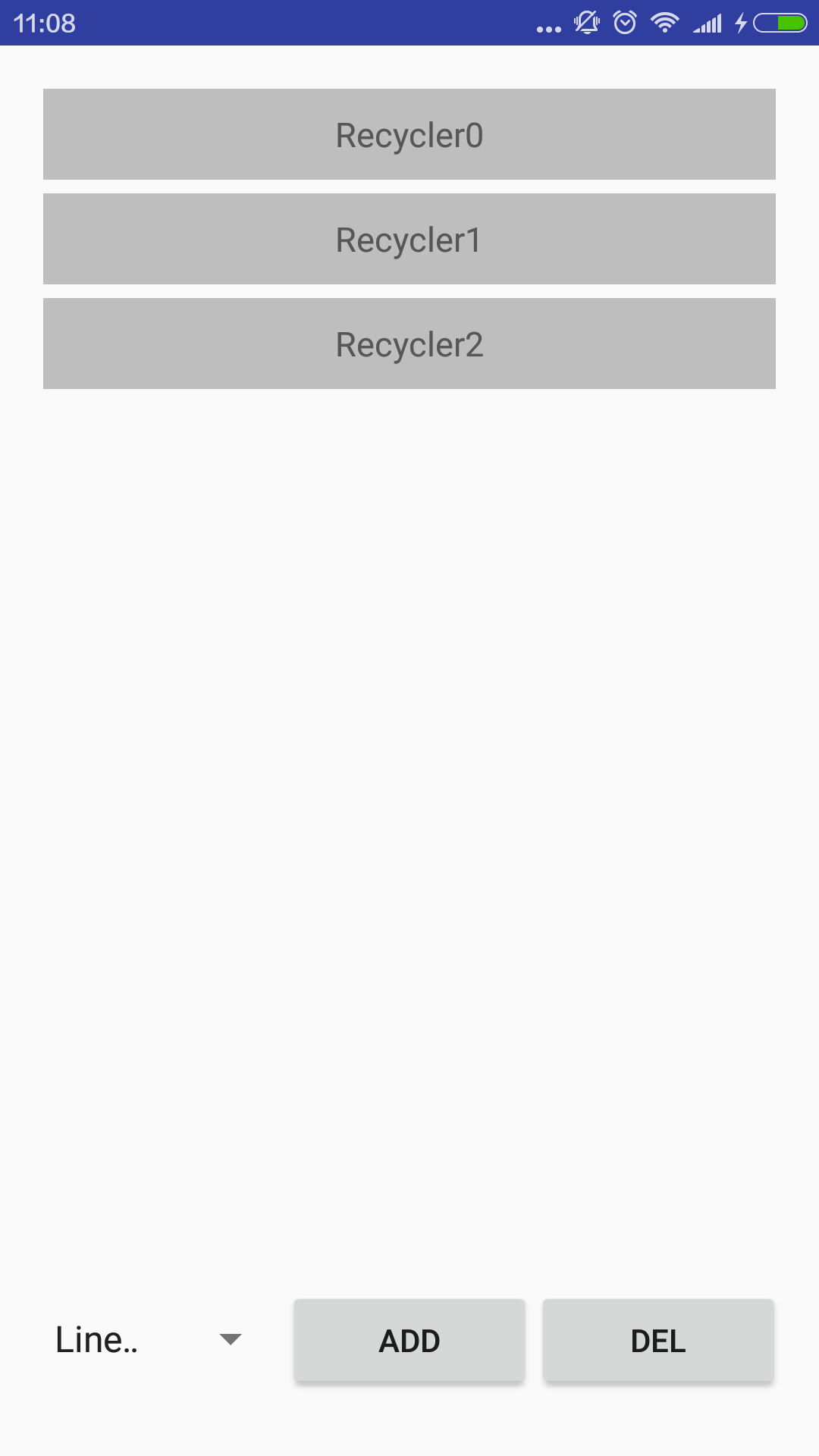
在程序中,使用Spinner来选择线性布局管理器还是表格布局管理器,并给按钮增加了点击动画效果,效果图如下所示。
CardView
CardView是一个容器类布局,只是它提供了卡片这样一种形式。开发者可以定义卡片的大小和视图高度,并设置圆角的角度。不过在使用CardView时,首先需要在项目中引入com.android.support:cardview-v7:23.+的依赖。其次在布局文件中使用CardView的时候需要引入一个新的命名空间——xmlns:card_view=”http://schemas.android.com/apk/res-auto”。这样才可以通过自定义的命名空间来引用它的两个属性。
card_view:cardBackgroundColor="@color/"
card_view:cardCornerRadius="8dp"
这两个属性非常简单,第一个是设置背景颜色,第二个是设置圆角的角度。CardView使用的示例XML代码如下:
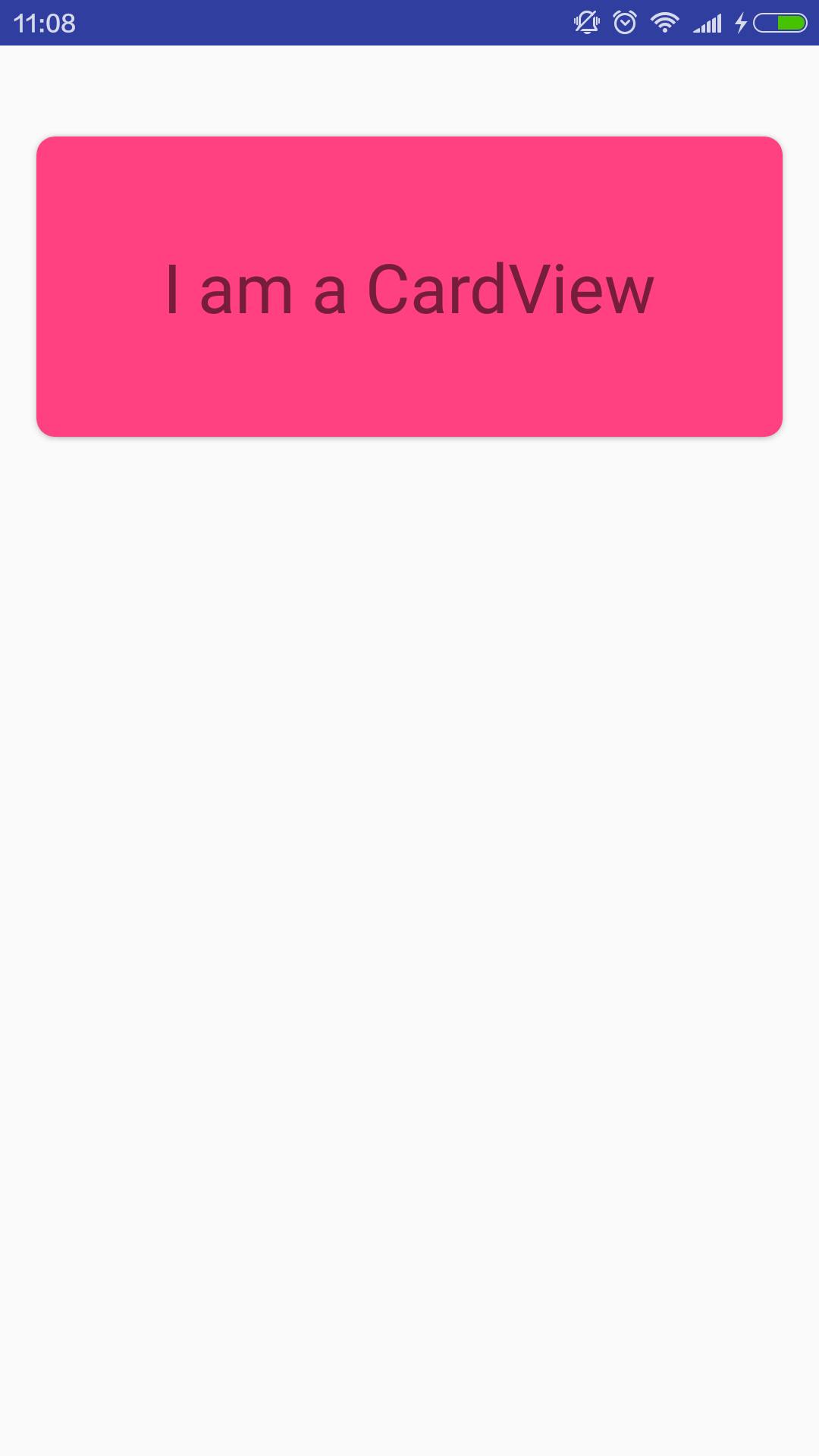
<android.support.v7.widget.CardView xmlns:android="http://schemas.android.com/apk/res/android"xmlns:card_view="http://schemas.android.com/apk/res-auto"android:id="@+id/cardview"android:layout_width="match_parent"android:layout_height="wrap_content"android:layout_marginLeft="@dimen/activity_horizontal_margin"android:layout_marginRight="@dimen/activity_horizontal_margin"android:layout_marginTop="40dp"card_view:cardBackgroundColor="@color/colorAccent"card_view:cardCornerRadius="8dp"android:elevation="10dp"><TextViewandroid:layout_width="match_parent"android:layout_height="100dp"android:layout_margin="@dimen/fab_margin"android:gravity="center"android:text="I am a CardView"android:textSize="30sp" /></android.support.v7.widget.CardView>效果图如下所示:
代码地址