
文章目录
- 安装激活exe4j_6.0.1
- 可执行jar打包为exe
-
- Project type
- Application info
- Executable info
-
- Redirection
- 32-bit or 64-bit
- Java invocation
- JRE
-
- Search sequence
- 运行exe
-
- GUI application
- Console application
- 运行exe内存超出
-
- 第一种:-J-Xmx512m
- 第二种:-XX:PermSize=512M -XX:MaxPermSize=1024M
- 第三种:添加文件
安装激活exe4j_6.0.1
exe4j 6.0 需要的jdk版本为1.8及以上
exe4j下载地址
exe4j官网地址
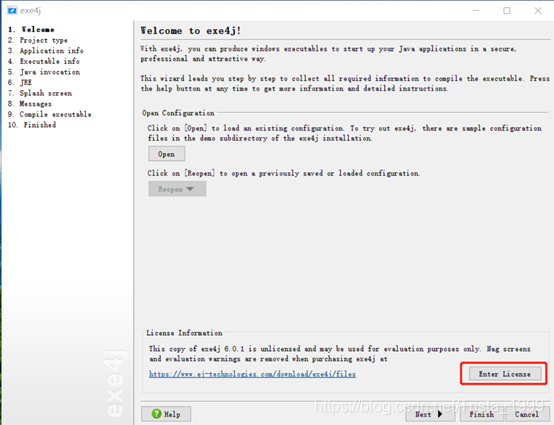
- 安装完成运行软件,点击Enter License
- 用户名和公司随便填写即可。注册码填写
A-XVK267351F-dpurrhnyarva - 然后点击ok即可完成激活

可执行jar打包为exe
生成64位exe,使用jdk1.8-64;
生成32位exe,使用jdk1.8-i586;
安装exe4j(32-bit)需要对应jdk32位,安装exe4j(64-bit)需要对应jdk64位;
Project type
选择JAR in EXE mode,然后点击next.

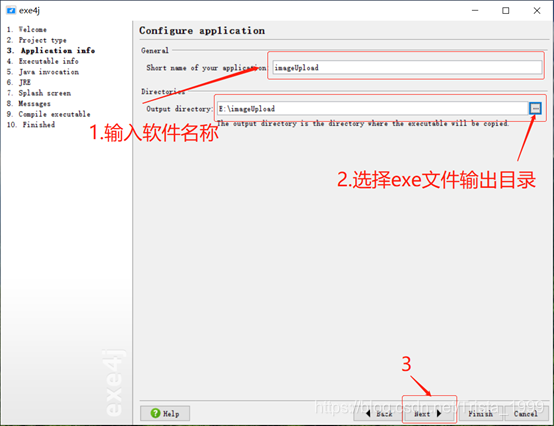
Application info
输入exe文件的简称,exe文件输出位置,然后next
Executable info
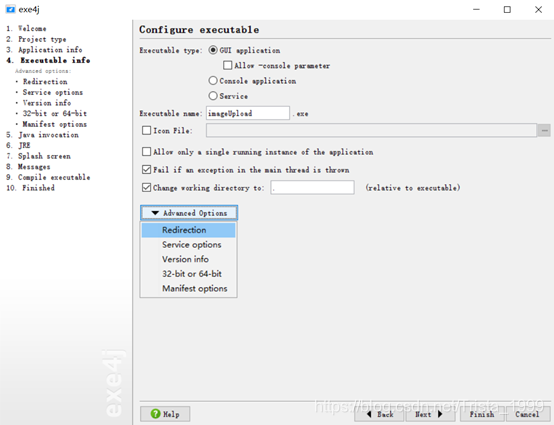
Executable type: 选择第一项GUI application,表示GUI程序,第二个选项表示控制台程序;
Executable name: 输入软件的名称(OCR);
Icon file: 选择图标的位置,图标需要实现下载好,图标不是必须的,没有也没关系;
Redirection
勾选Redirect stderr,显示错误输出目录,然后点next;
Service options和Version info默认点击next即可;

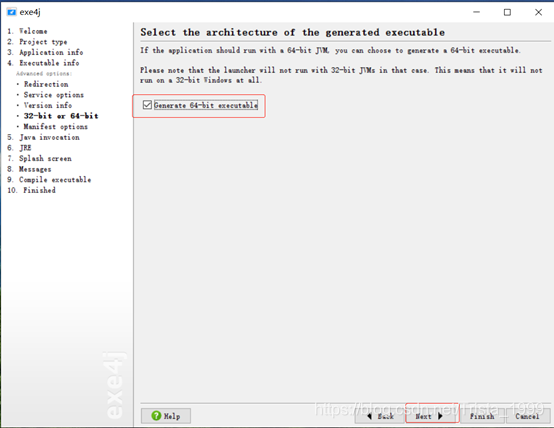
32-bit or 64-bit
选择Generate 64-bit executable,生成64位的exe程序,然后next;
Manifest options默认点击next即可
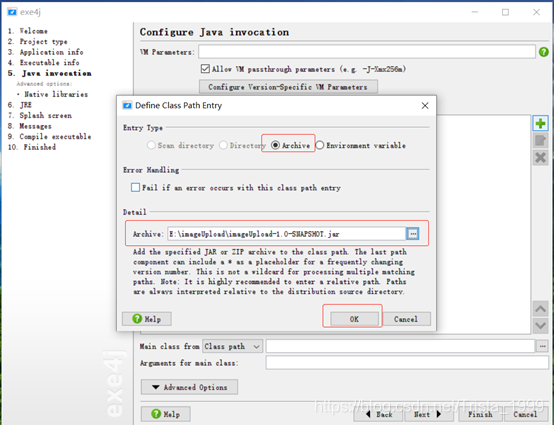
Java invocation
配置VM参数:勾选
Allow VM ....复选框
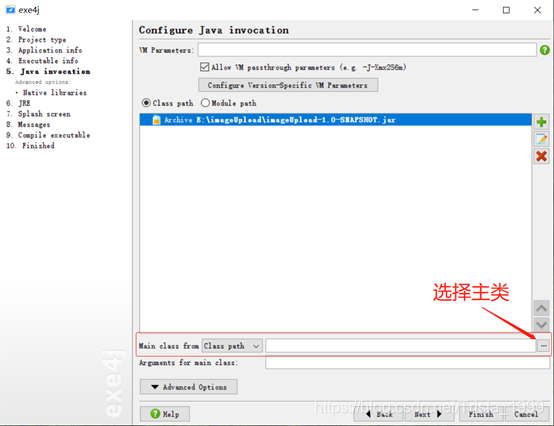
添加可执行jar包;
选择Main class主类;


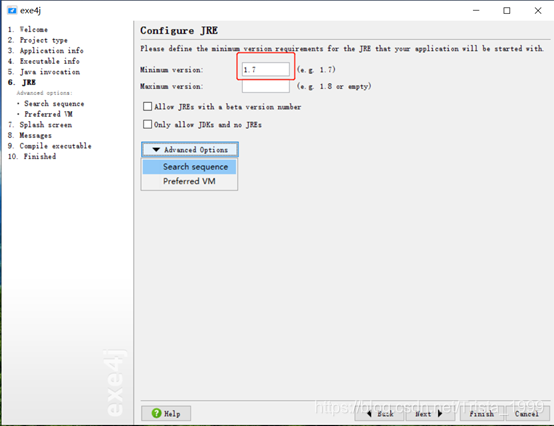
JRE
选择最小支持的版本,最大的版本可以默认不写。然后展开Advanced options,选择Search sequence
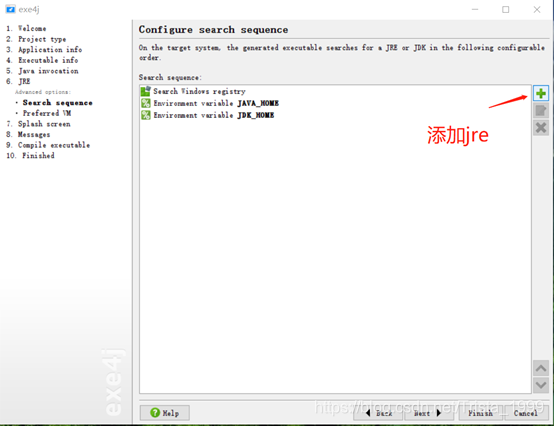
Search sequence
添加jre并移动到最顶端
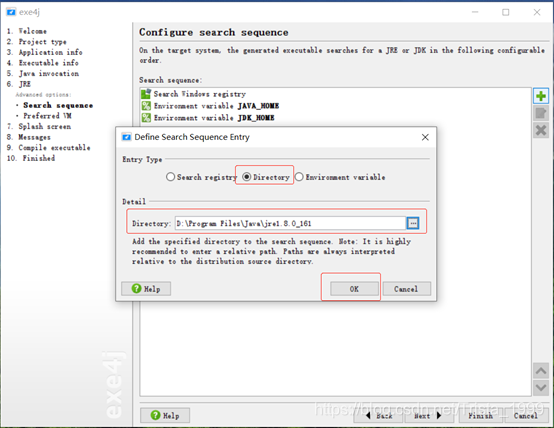

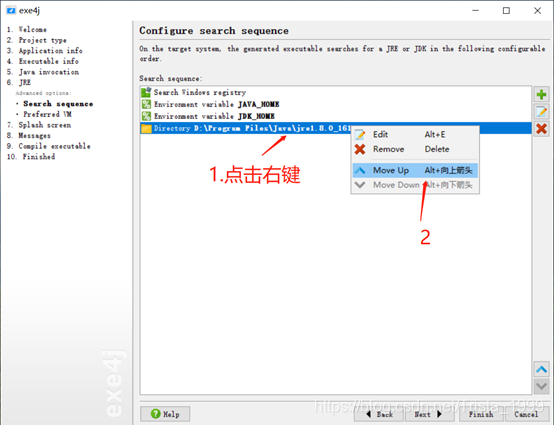
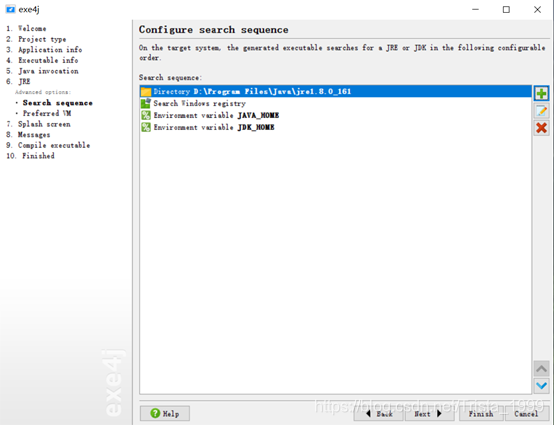
后面一直默认next即可
运行exe
Executable info配置项的Executable type选择不同,运行结果不同
GUI application
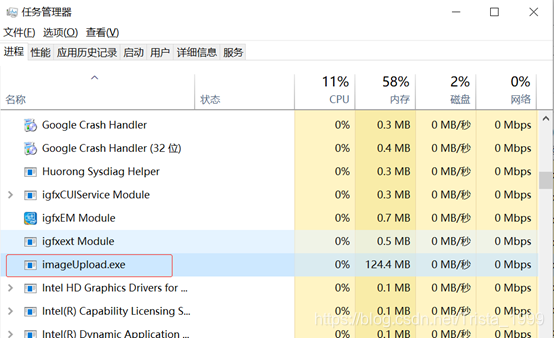
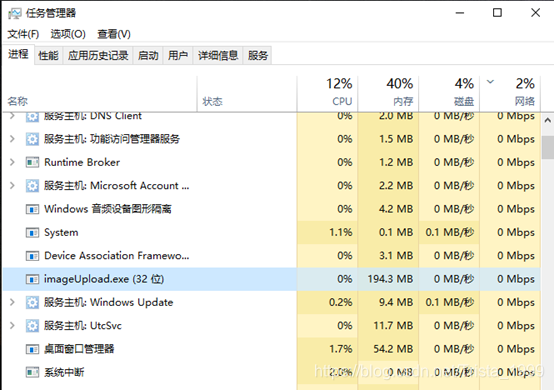
Console application

运行exe内存超出
第一种:-J-Xmx512m
借鉴于Allow VM ....那一行写的,设置为 -J-Xmx512m
第二种:-XX:PermSize=512M -XX:MaxPermSize=1024M
VM parameters设置成-XX:PermSize=512M -XX:MaxPermSize=1024M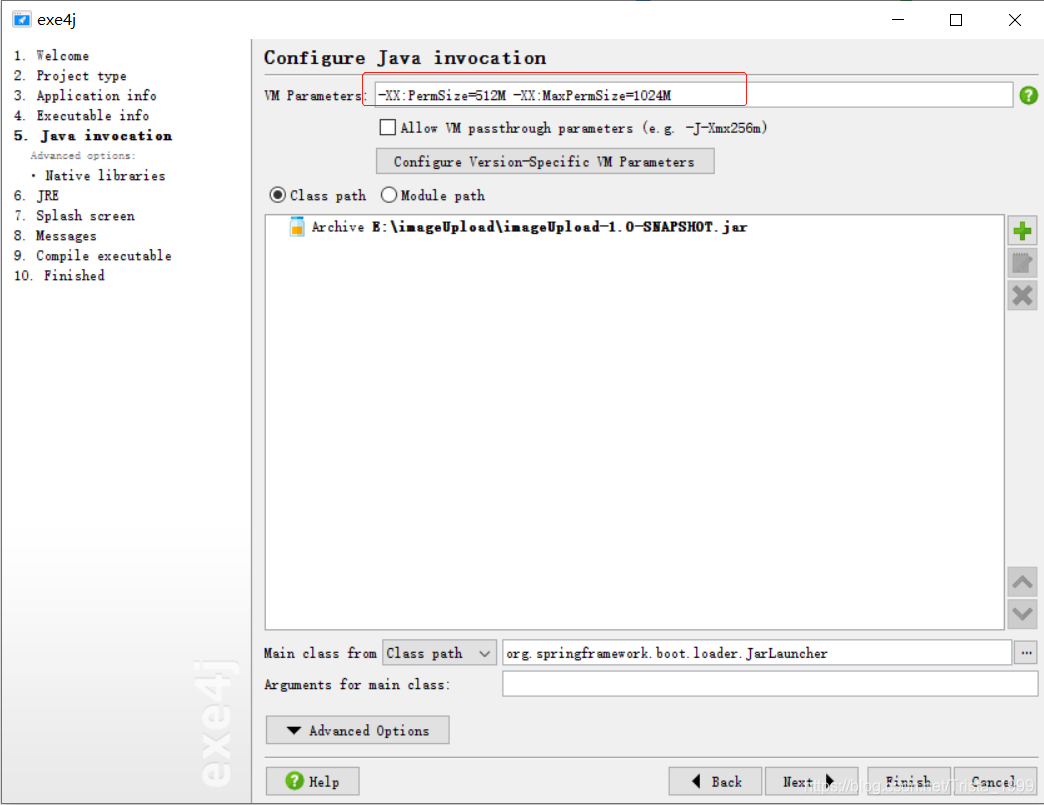
第三种:添加文件
- 删除上图中文本框中的数据,勾选
Allow VM ....的复选框; - 假设打成的可执行程序名称为a.exe,在它的同级目录下新建文件a.exe.vmoptions;
- a.exe.vmoptions文件的内容为:
-Xms512m
-Xmx1024m - 重启exe执行程序。
参考:
exe4j安装及注册
把可执行jar打包成exe文件
解决“exe4j打exe执行时内存溢出”问题