
目录
-
- 一、html
- 二、cookie
- 三、键盘操作
- 四、鼠标操作
Selenium常用:
Python-Selenium基本操作
Python-Selemium元素定位
Python-Selenium操作鼠标键盘Cookie
一、html
下面的html是后面代码中使用到的index.html文件,页面大致如下:
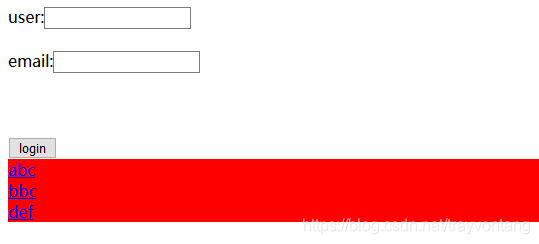
<!DOCTYPE html>
<html>
<head><title>鼠标键盘</title><meta charset="utf-8"><style type="text/css">#acontainer{background: red;}</style>
</head>
<body><div id="container"><form>user:<input type="text" name="user" id="user"><br /><br />email:<input type="text" name="email" id="email"><br /><br /><br /><br /><button id="login">login</button></form></div><div id="acontainer"><a href="abc" class="aele">abc</a><br /><a href="bbc" class="aele">bbc</a><br /><a href="def" class="aele">def</a><br /></div>
</body>
</html>
<script type="text/javascript">let login = document.getElementById("login")login.onclick = function() { alert("login")}document.onkeydown = function(event){ if(event.keyCode ==13){alert("login")}}let acontainer = document.getElementById("acontainer")acontainer.addEventListener('dblclick',function(){let aele = document.createElement("a");let br = document.createElement("br");let num = Math.random();aele.href= num;aele.innerText = num;acontainer.appendChild(aele)acontainer.appendChild(br)},false);
</script>
二、cookie
| 方法属性 | 说明 |
|---|---|
| driver.get_cookies | 获得cookie信息 |
| add_cookie | 添加会话信息 |
| delete_cookie | 删除指定cookie |
| delete_all_cookies | 删除所有cookie |
from selenium import webdriveroptions = webdriver.FirefoxOptions()
options.headless = True
driver = webdriver.Firefox(options=options)def printCks(cookies):print(type(cookies))for ck in cookies:print(type(ck), end=": ")print(ck)print("-------------")driver.get(r'https://www.baidu.com/index.php?tn=monline_3_dg')
# 将获得cookie的信息
cks = driver.get_cookies()
printCks(cks)driver.add_cookie({'name': 'cname', 'value': 'cvalue'})
cks = driver.get_cookies()
printCks(cks)# 删除指定name的cookie
driver.delete_cookie("cname")
cks = driver.get_cookies()
printCks(cks)# 删除所有cookie
driver.delete_all_cookies()
cks = driver.get_cookies()
printCks(cks)
三、键盘操作
from selenium import webdriver
from selenium.webdriver.common.keys import Keys
import timeTIME_SLEEP = 3
# options = webdriver.FirefoxOptions()
options = webdriver.ChromeOptions()
options.headless = False
# driver = webdriver.Firefox(options=options)
driver = webdriver.Chrome(options=options)file_path = r'file:///F:\tmp\index.html'
driver.get(file_path)
time.sleep(TIME_SLEEP)driver.find_element_by_id("user").send_keys("curitis@gmail.com")
time.sleep(TIME_SLEEP)# ctrl + a
driver.find_element_by_id("user").send_keys(Keys.CONTROL, 'a')
# ctrl + c
driver.find_element_by_id("user").send_keys(Keys.CONTROL, 'c')
# ctrl + v
driver.find_element_by_id("email").send_keys(Keys.CONTROL, 'v')time.sleep(TIME_SLEEP)
# 回车
driver.find_element_by_id("login").send_keys(Keys.ENTER)time.sleep(TIME_SLEEP)
driver.switch_to.alert.accept()
四、鼠标操作
| 方法属性 | 说明 |
|---|---|
| context_click | 右击 |
| double_click | 双击 |
| drag_and_drop | 拖动 |
from selenium import webdriver
from selenium.webdriver.common.action_chains import ActionChains
import timeTIME_SLEEP = 3
# options = webdriver.FirefoxOptions()
options = webdriver.ChromeOptions()
options.headless = False
# driver = webdriver.Firefox(options=options)
driver = webdriver.Chrome(options=options)file_path = r'file:///F:\tmp\index.html'
driver.get(file_path)
time.sleep(TIME_SLEEP)acontainer = driver.find_element_by_id("acontainer")# 双击acontainer
ActionChains(driver).double_click(acontainer).perform()
time.sleep(TIME_SLEEP)
ActionChains(driver).double_click(acontainer).perform()
time.sleep(TIME_SLEEP)
ActionChains(driver).double_click(acontainer).perform()time.sleep(TIME_SLEEP)
driver.quit()