
目录
- 一、 STM32串口通讯
-
- 1.1 准备工作
- 1.2 开始
- 二、在ubuntu和树莓派系统中分别编程验证关于C语言程序里全局变量、局部变量、堆、栈
-
- 2.1 概念
- 2.2实现
一、 STM32串口通讯
1.1 准备工作
硬件准备:
1、野火 STM32 MINI开发板
2、ST-LINK STM32仿真编程器
软件准备:
1、keil5
2、野火串口调试助手
1.2 开始
- 安装驱动程序
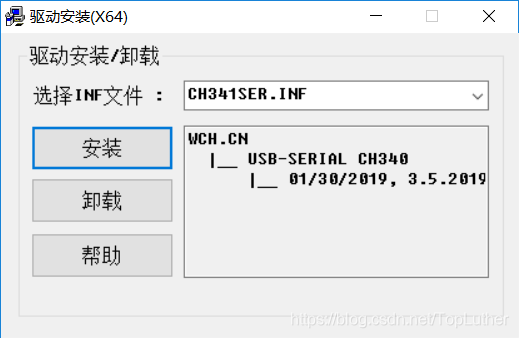
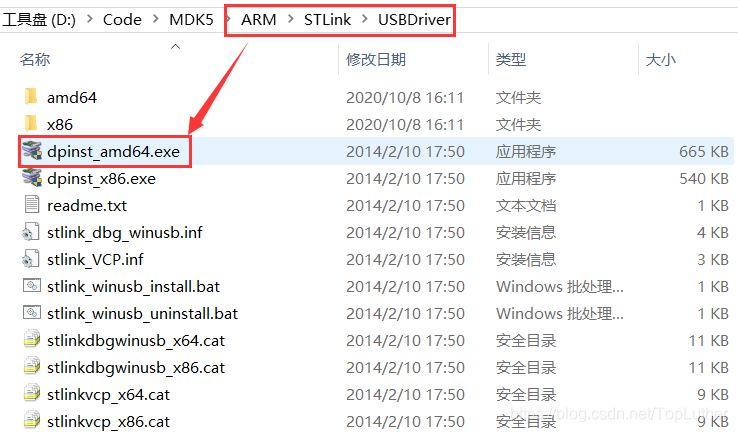
在野火提供的STM32 MINI开发板资料中找到驱动程序如下图。
打开后安装
- 获得代码,参考这里
下载好之后,用keil打开工程文件编译一下确认无误。

- 硬件连接
在STM32 MINI板的SWD接线口处,连接杜邦线,接入SWCLK、GND、SWDIO、3V3针脚,相同的,在ST-LINK的后端接口处,根据提示用杜邦线连接相同的针脚,线线对应
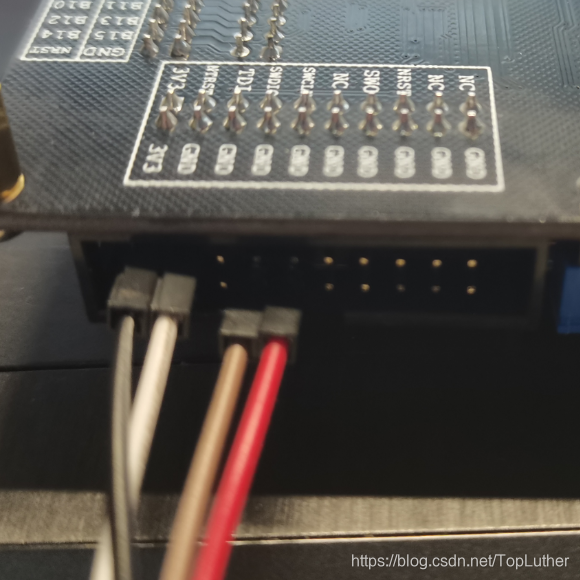
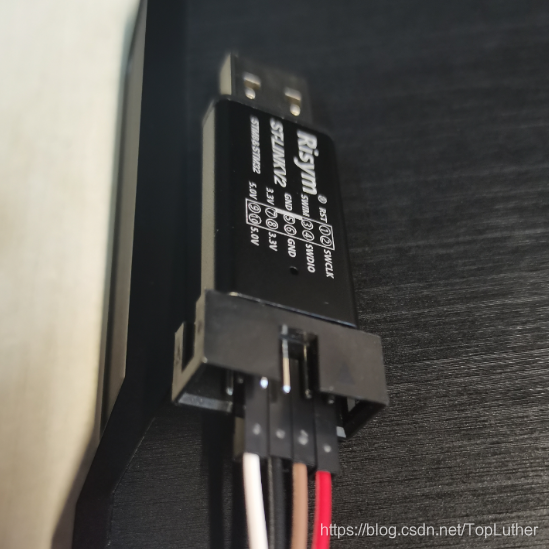
NRST:异步复位脚,重置除了 RTC 的寄存器以及后备存储器的寄存器;
SWCLK:时钟开关;
GND:接地;
SWDIO:输入/输出控制。
3V3:电源。
然后用micro USB转USB线连接USB转串口插槽
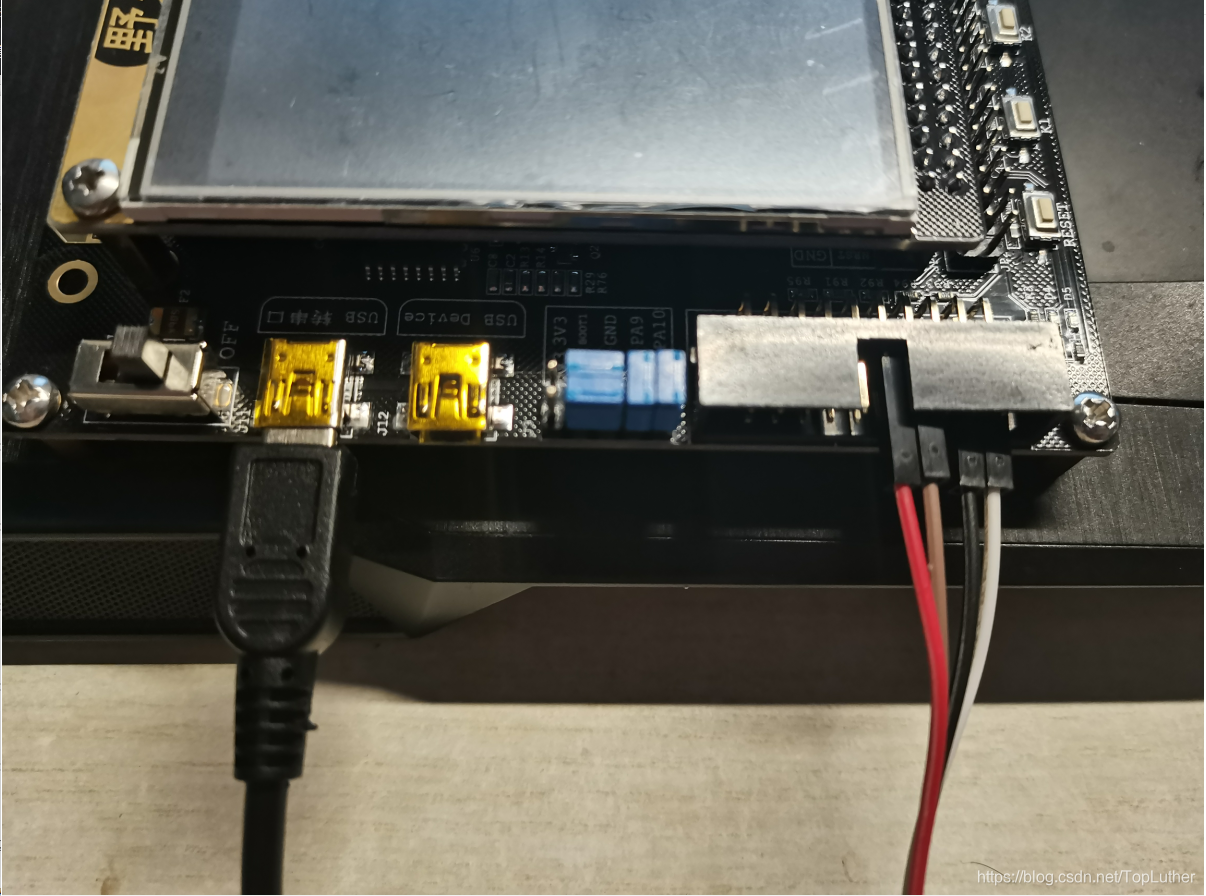
然后将两个 USB 接口插到电脑上,打开开关,就可以烧录程序了。
- keil 设置
在 keil 的安装路径中找到 dpinst_amd64.exe 安装程序(ST-Link的驱动),并双击打开,点击 “ 下一步 ”,然后安装即可。
参考路径为 keil\ARM\STLink\USBDriver\dpinst_amd64.exe
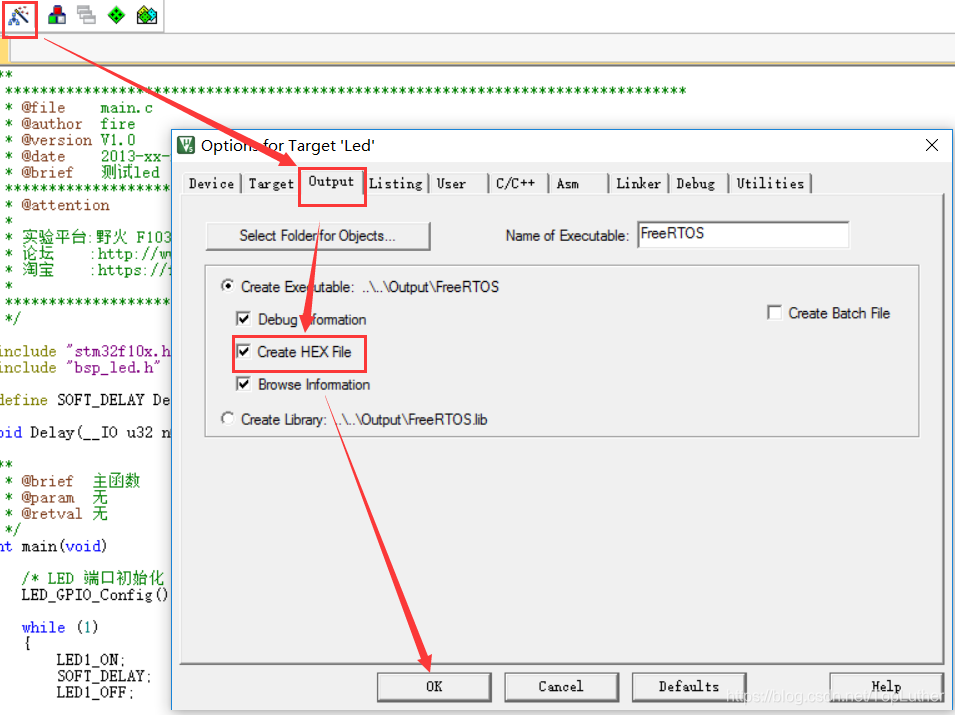
- 在 keil 软件中,点击 魔术棒 ——> Output ,勾选上 “ Create HEX File ” 选项,生成二进制文件才能使STM32板运行
进入 “ Debug ” 项,在 Use:中选择 ST-Link Debugger
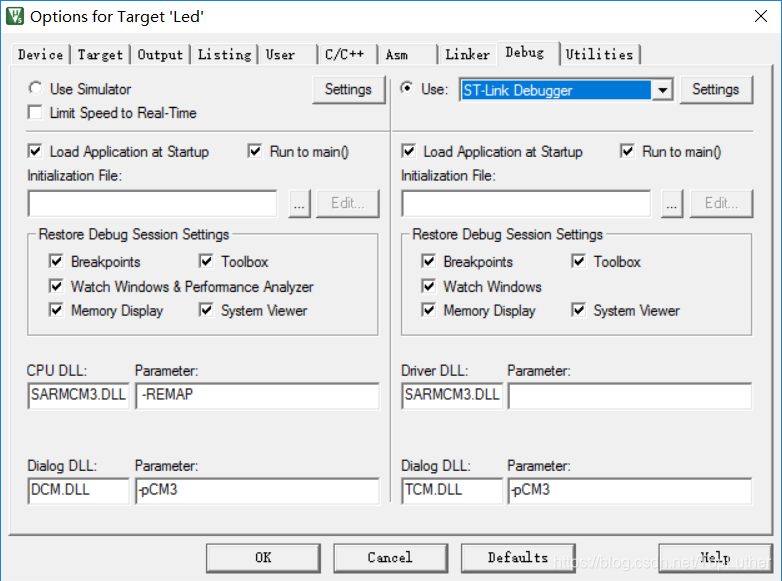
然后点击 ST-Link ST-Link Debugger 框的右边 Settings。
Port 项勾选为 SW 。