
前言:
ヽ(≧Д≦)ノ真的用不惯VNCViewer,树莓派还是外接显示屏来的舒服,分辨率也是1080p,只有全高清壁纸才可以慰籍学习之痛!Xming也是不如按开机键来的方便(/笑哭)
目录
- 一、用puTTY、VNCViewer、Xming连接到Ubuntu和树莓派
-
- 1.1 准备工作
- 1.2 使用puTTY、VNCViewer连接Ubuntu和树莓派
-
- 1.2.1用puTTY连接到虚拟机和树莓派
- 1.2.2 用ftp上传和下载文件
- 1.2.3用VNCViewer连接Ubuntu和树莓派
- 1.3 使用Xming连接树莓派
- 二、树莓派的OpenCV安装,简单使用
作业要求:
1、学会在Ubuntu下创建新用户
2、让同学使用创新的用户在win10下用putty|xshell远程登录你的Ubuntu、树莓派
3、在2、的基础上用ftp软件远程登录你的Ubuntu、树莓派,上传和下载文件
4、用Xming远程连接树莓派
5、在树莓派系统下编译安装opencv3.4.x,并进行图像特效、视频文件播放的编程练习
一、用puTTY、VNCViewer、Xming连接到Ubuntu和树莓派
1.1 准备工作
-
安装以下软件,没啥好说的
puTTY:chiark.greenend.org
VNCViewer:官网
Xming:不太精美的官网 -
将Ubuntu虚拟机的网络连接改为 “桥接模式” 并安装ssh
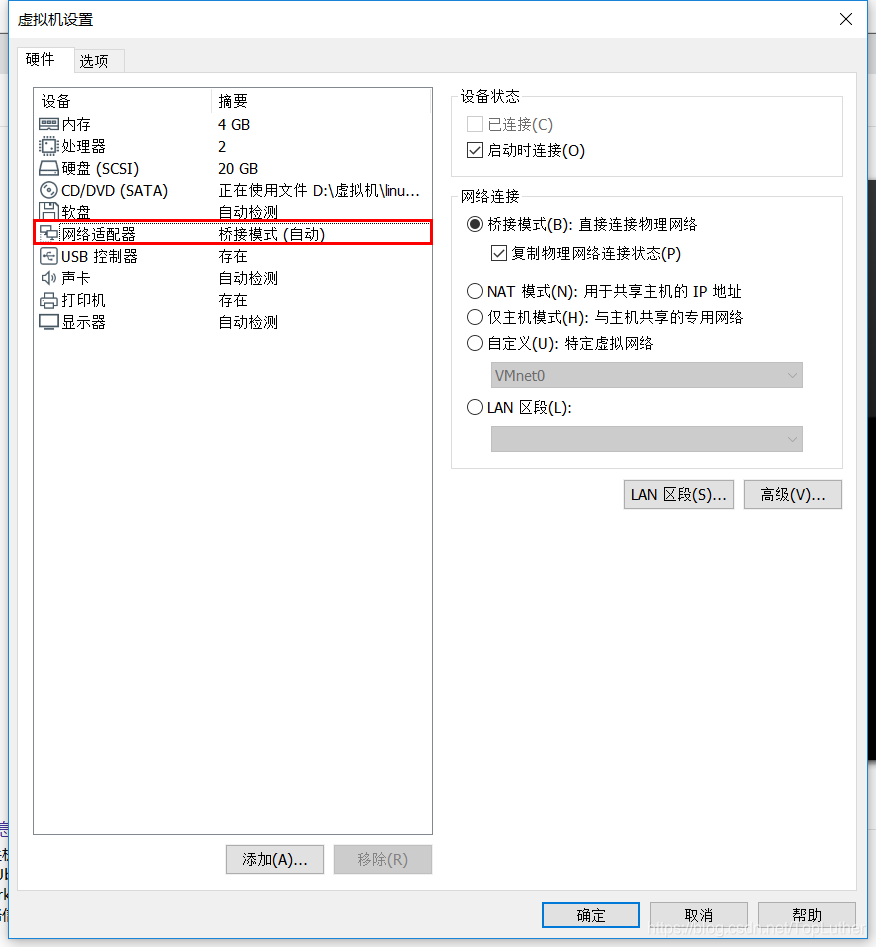
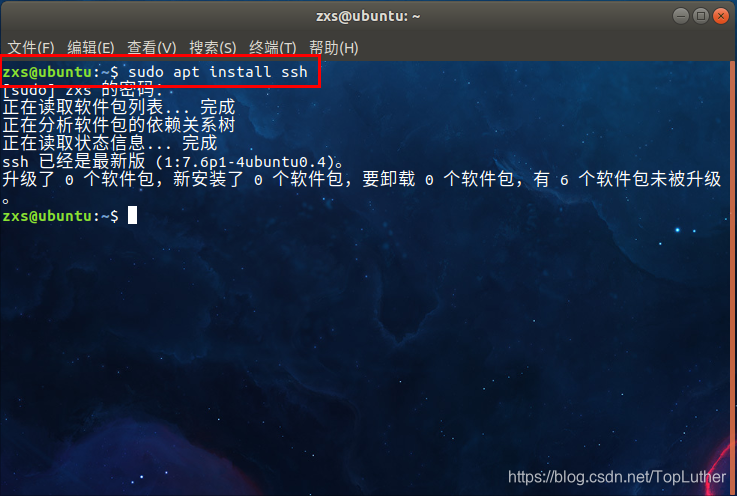
-
用 ifconfig 查看一下ip地址
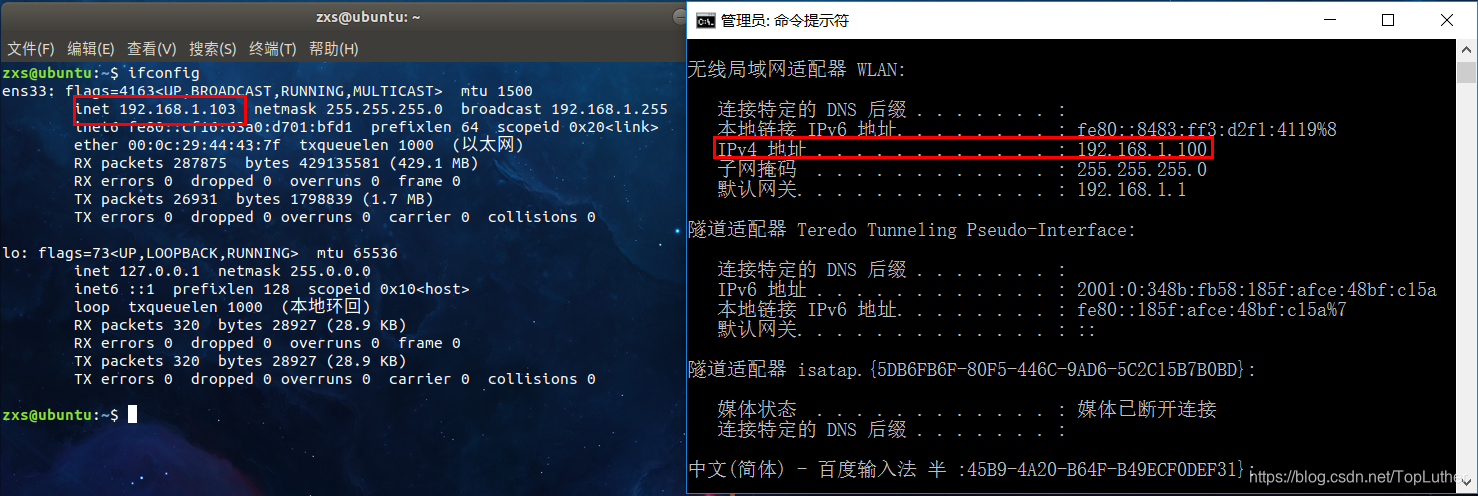
tips:如果没有" ifconfig" 命令,需要下载软件包 net-tools 哦
可以看到,使用桥接模式后,虚拟机是被分配了与主机不一样的ip地址,这样就可以让别人ping通你的虚拟机或是用puTTY、VNCViewer连接到你的虚拟机。
- 先在主机的cmd里ping一下虚拟机
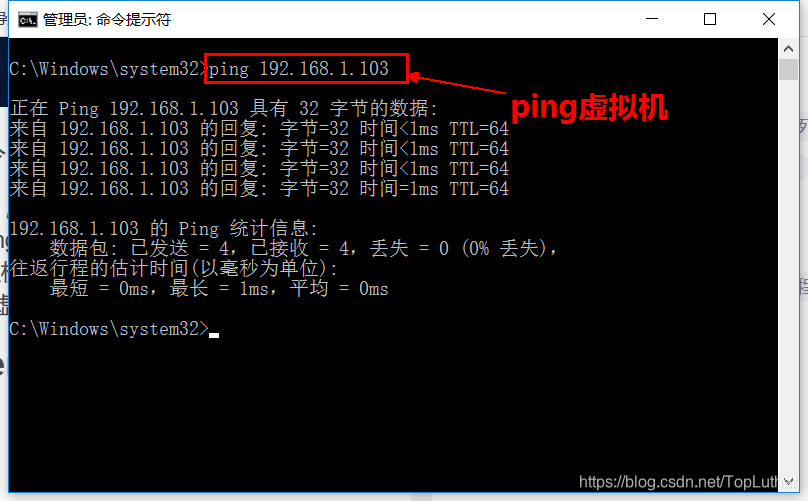
可以完美ping通
tips:如果ping不通的话可能是因为windows主机没有关闭防火墙,在 " 控制面板 - 网络和Internet - windows防火墙 " 中关闭所有防火墙,如果还无法解决,请参照这里
- 添加用户
在Linux下使用下面的命令添加用户
sudo adduser [用户名]