
在线备忘录
(一)在windows系统中使用Anaconda配置深度学习环境
- 在线备忘录
- 前言
- 正文
-
- 1.查看NVIDIA显卡支持的CUDA驱动版本
- 2.安装Anaconda
- 3.建立新的虚拟环境
- 4.安装Cudatoolkit,cuDNN及Pytorch
- 写在最后
前言
“在线备忘录”用于记录工作中遇到的部分技术问题,内容大多转载或整理自中文论坛博客,经个人二次加工形成,将尽量注明其直接出处。
由于时间、个人水平有限,且该备忘录主要目的为个人记录,因此该教程不一定适合没有接触过任命令行终端的新手,不详尽之处(some skips)请参考其他具体资料。
正文
1.查看NVIDIA显卡支持的CUDA驱动版本
打开NVIDIA控制面板(可搜索"NVIDIA Control Panel"),【系统信息】-【组件】,可看到NVIDIA驱动所支持的最高CUDA版本(即driver API版本),使用时版本取决于环境中的runtime(运行时) API版本。若没有驱动 :https://www.nvidia.cn/Download/index.aspx?lang=cn
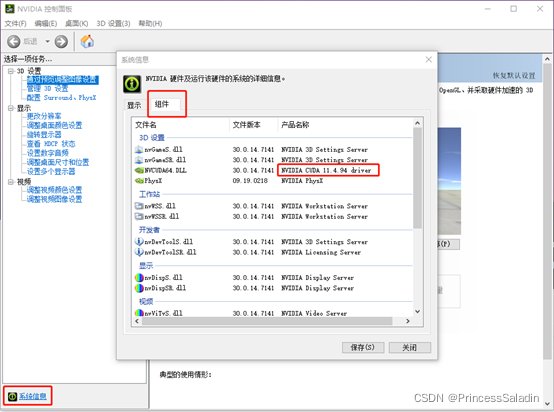
具体可参考该链接
https://developer.nvidia.com/cuda-toolkit-archive
如果还有游戏等用途,可以在NVIDIA官网下载CUDA,但是当只需要配置深度学习环境时使用anaconda安装pytorch/NVIDIA/…发布的cudatoolkit更方便,且可以切换不同版本(个人意见,欢迎指教)
2.安装Anaconda
(教程很多,此处略)
3.建立新的虚拟环境
打开Anaconda终端,在初始的base环境下创建虚拟环境。这里将虚拟环境名称设为test_env,python版本为3.8:
conda create -n test_env python=3.8
完成后显示:
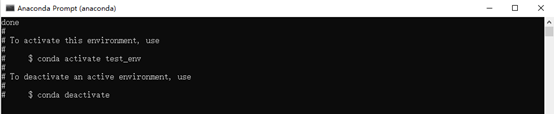
查看所有环境,以检查虚拟环境是否已创建好:
conda env list
激活刚才建立的虚拟环境test_env,以在接下来使用pip/conda命令安装第三方库到该虚拟环境中(附:如果不使用wheel文件安装就不用关心其路径):
conda activate test_env
附:退出虚拟环境:
conda deactivate
附:删除虚拟环境使用conda remove -n [env_name] –all 参数不一定对,可以使用:
conda env remove --name [env_name]
4.安装Cudatoolkit,cuDNN及Pytorch
由于需要综合考虑python,pytorch,cudatoolkit与cuda驱动之间的关系,方便起见可以直接在torch或者anaconda官网上找torch库的安装命令。这里以torch官网的操作为例:
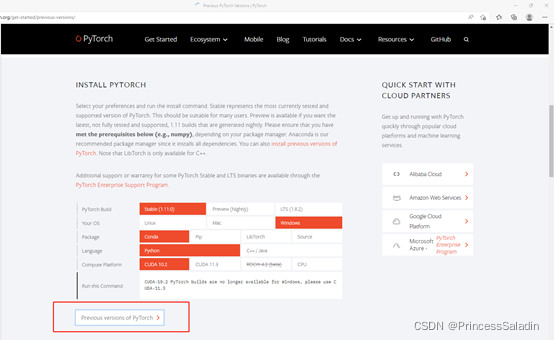
选好操作系统等参数后,点击button查看其他版本。
以torch1.8.0为例,使用该命令安装torch,将自动安装带有cudatoolkit(11.1),torchvision等组件:
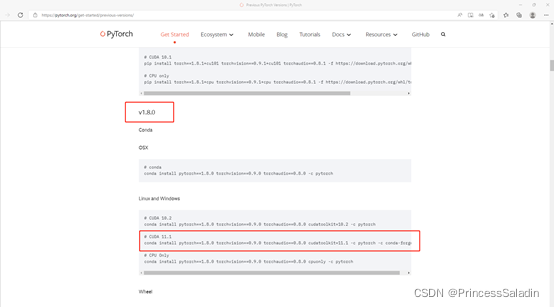
将该命令复制到终端,执行:
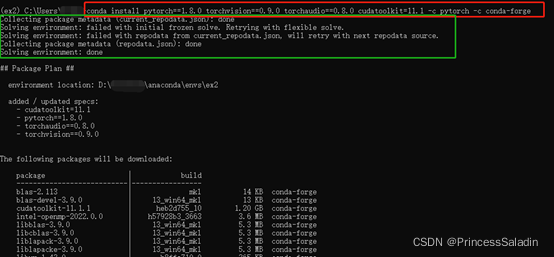
(这里显示failed的原因可能与镜像失效有关吧,欢迎指教)
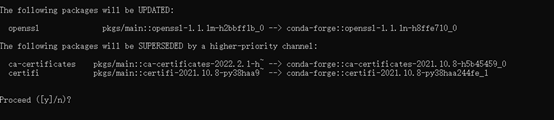
输入y以继续安装(当然倒回来检查一下路径和哪些依赖库总是一个好习惯)
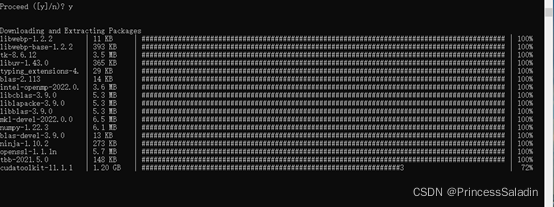
之后还需安装cuDNN,否则此步骤完成后torch库的计算只能在CPU上运行,与GPU无关。
参考这里
可到NVIDIA-cudnn找与cudatoolkit一致的cuDNN版本(链接)(需要注册)。若可直接安装,则忽略下步。
注:下载wheel离线安装速度较快较稳定
在anaconda仓库上找该版本的cuDNN进行安装(从NVIDIA下载安装文件并配置比较麻烦教程)。
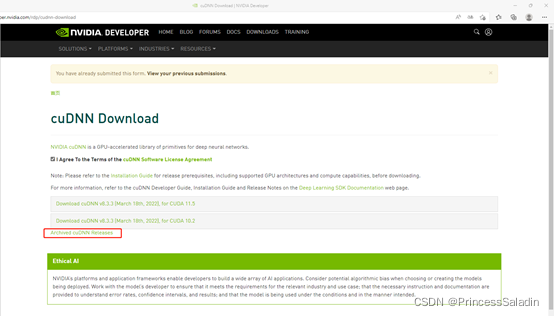
(Anaconda一般不需要注册,直接搜索第三方库名cudnn和版本号即可)
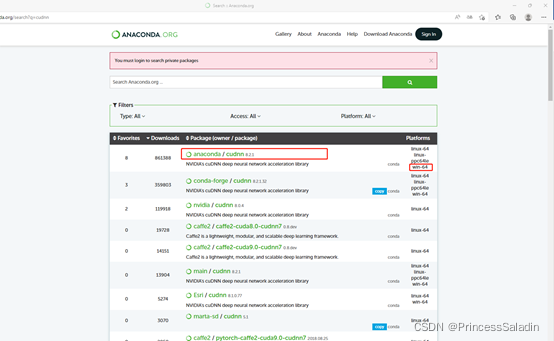
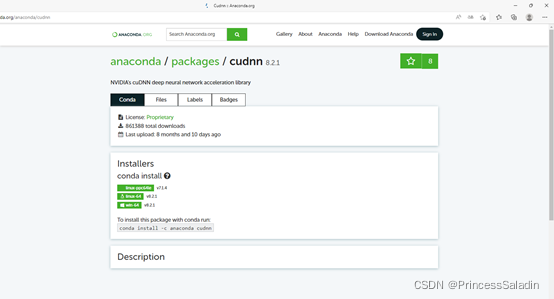
同样在终端运行以上命令,以安装cuDNN:
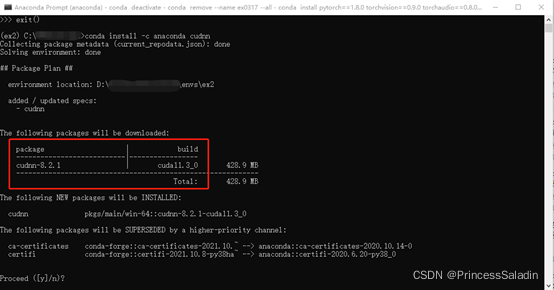
最后检查是否可用cuda加速计算:
法一:输入nvcc --version:

法二:依次执行:
python
import torch
torch.cuda.is_available()
torch.cuda.device_count()
exit()

环境配置成功。
若false,使用conda list命令可查看版本详细信息(如误装torch-cpu版)
参考
写在最后
本过程在win10(64),anaconda on win32, conda = 4.12.0,cuda driver = 11.4亲测可用,linux系统除安装anaconda不一样以外其他步骤基本相同。
本文仅供参考。