
大家好,今天小编关注到一个比较有意思的话题,就是关于foxmail如何设置outlook邮箱的问题,于是小编就整理了4个相关介绍的解答,让我们一起看看吧。
- foxmail和outlook怎么连接?
- foxmail如何添加outlook中ssl?
- 在foxmail如何设置托管outlook.office365.com邮箱?
- outlook的邮件怎么用foxmail?
foxmail和outlook怎么连接?
要将Foxmail与Outlook连接,您需要进行以下步骤:
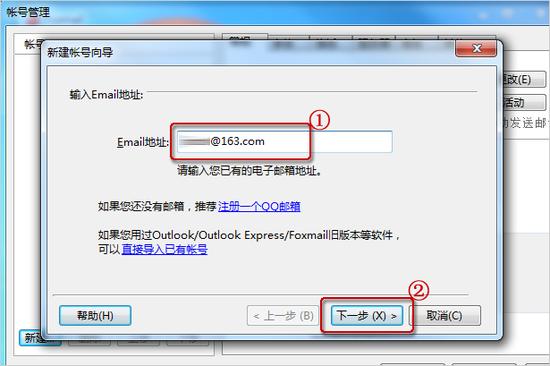
首先,打开Foxmail并导航到“设置”选项。
在“账户”选项卡中,点击“添加”按钮。
选择“POP3/SMTP账户”,然后输入您的Outlook邮箱地址和密码。
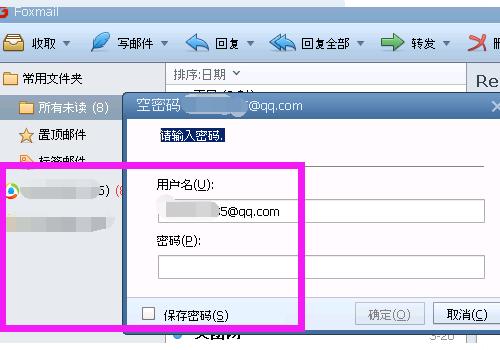
接下来,选择“POP3”作为服务器类型,并输入Outlook的POP3服务器地址和端口号。
然后,选择“SMTP”作为服务器类型,并输入Outlook的SMTP服务器地址和端口号。
最后,点击“确定”完成设置。现在,您可以使用Foxmail来收发Outlook邮件了。

foxmail如何添加outlook中ssl?
要在Foxmail中添加使用SSL的Outlook邮箱,您可以按照以下步骤操作:
1. 打开Foxmail应用程序,并进入主界面。
2. 单击顶部菜单栏中的"工具"选项,然后选择"账户管理"。
3. 在账户管理对话框中,单击左下角的"新增"按钮。
4. 在弹出的窗口中,选择您的Outlook邮箱提供商(例如,Microsoft、Outlook.com、Office365 等)。
在foxmail如何设置托管outlook.office365.com邮箱?
打开 Foxmail,点击“邮箱”菜单中的“新建邮箱帐户”;
进入 Foxmail 用户向导,输入“电子邮件地址”、“密码”、“帐户名称”、“邮箱中采用的名称”以及路径选择 ,点击“下一步”;
选择 “邮件在服务器上保留备份” ,然后点击“完成”;
点击“邮箱”菜单中的“修改邮箱帐户属性”;
outlook的邮件怎么用foxmail?
以下是将Outlook邮件导入到Foxmail的步骤:
1. 打开Outlook,选择要导入的邮件文件夹。
2. 在菜单栏中选择“文件”>“打开和导出”。
3. 在“打开和导出”对话框中,选择“导出到文件”选项。
4. 在“导出向导”中,选择“Microsoft Outlook数据文件(.pst)”作为文件类型。
5. 选择要导出的电子邮件文件夹,并指定导出的位置和文件名。
6. 点击“下一步”,然后选择要导出的邮件项目。
7. 点击“下一步”,然后选择要导出的邮件属性。
8. 点击“下一步”,然后选择要导出的邮件附件。
9. 点击“完成”按钮,等待导出完成。
如果您想使用Foxmail来管理和查看Outlook的邮件,您可以按照以下步骤进行设置:
步骤1:获取Outlook的账户信息
在使用Foxmail之前,您需要获得Outlook邮件账户的以下信息:
- 邮箱地址:您的Outlook邮箱的完整地址。
- 密码:用于登录Outlook邮箱的密码。
- 服务器信息:包括收件服务器(IMAP或POP)和发件服务器(SMTP)的地址。
通常,Outlook的IMAP服务器是「imap-mail.outlook.com」,POP服务器是「pop-mail.outlook.com」,SMTP服务器是「smtp-mail.outlook.com」。但是,这些服务器地址可能因地区和个人设置而有所不同。
到此,以上就是小编对于的问题就介绍到这了,希望这4点解答对大家有用。